Instalacion PHP 8
Verifique la instalación y reinicie Apache
Probar PHP a su instancia
Cree el archivo:
En el archivo, introduzca el siguiente texto y guarde el archivo:
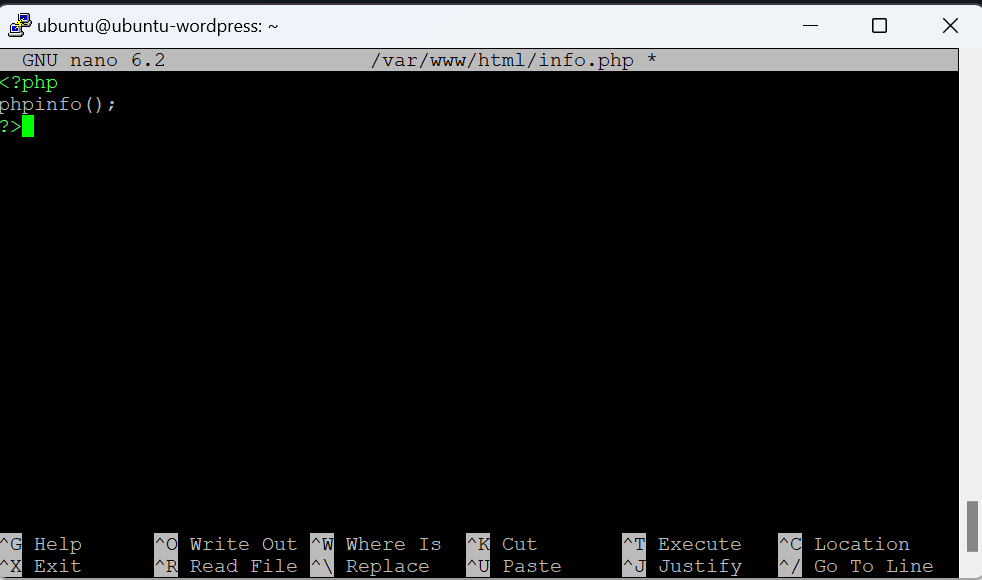
Ctrl + O
Ctrl + X
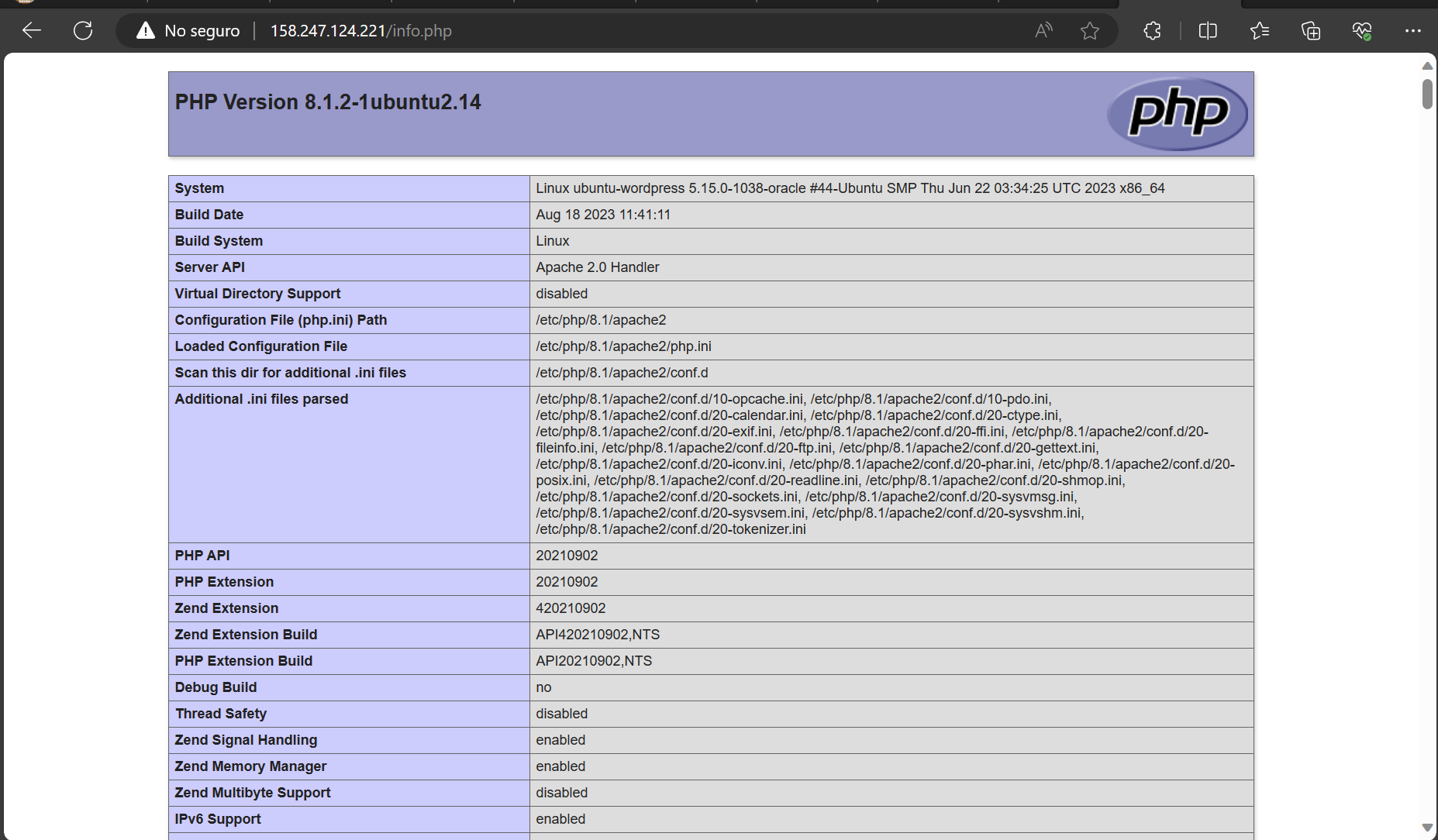
Conéctese a http://<your-public-ip-address>/info.php
MYSQL Server
Seleccionar Nivel 1, y preseione enter ne todas las opciones
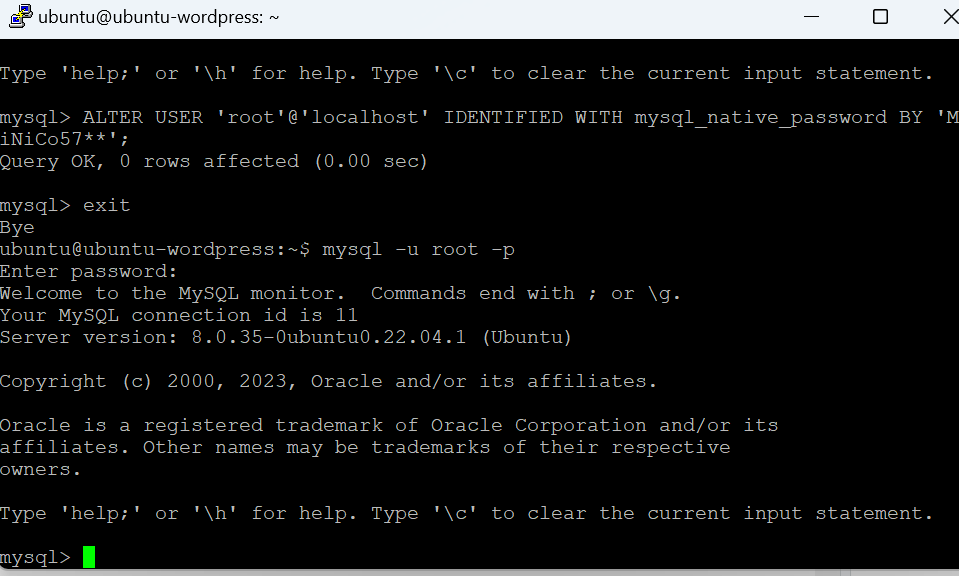
Luego asigne el password que desea como usuario root
Entre nuevamente y le pedirá su password
Phpmyadmin
Puede usar APT para instalar phpMyAdmin desde los repositorios predeterminados de Ubuntu.
Como usuario sudo no root, actualice el índice de paquetes de su servidor:
A continuación, puede instalar el paquete. Junto con este paquete, la documentación oficial también recomienda que instales algunas extensiones PHP en tu servidor para habilitar ciertas funcionalidades y mejorar el rendimiento.phpmyadmin
Si ha seguido el tutorial de pila LAMP de requisitos previos, varios de estos módulos se habrán instalado junto con el paquete. Sin embargo, se recomienda instalar también estos paquetes:php
-
php-mbstring: Un módulo para administrar cadenas no ASCII y convertir cadenas a diferentes codificaciones -
php-zip: Esta extensión admite la carga de archivos a phpMyAdmin.zip -
php-gd: Habilita la compatibilidad con la biblioteca de gráficos GD -
php-json: Proporciona a PHP soporte para la serialización JSON -
php-curl: Permite a PHP interactuar con diferentes tipos de servidores utilizando diferentes protocolos
Tenga en cuenta que si está utilizando una versión de PHP que no sea la predeterminada instalada en el tutorial de pila de LAMP de requisitos previos, deberá instalar las versiones apropiadas de estos paquetes de módulos. Por ejemplo, si está utilizando la versión 8.0 de PHP, deberá instalar el paquete en lugar del paquete predeterminado.php8.0-mbstringphp-mbstring
Ejecute el siguiente comando para instalar estos paquetes en el sistema. Sin embargo, tenga en cuenta que el proceso de instalación requiere que tome algunas decisiones para configurar phpMyAdmin correctamente. En breve repasaremos estas opciones:
Estas son las opciones que debe elegir cuando se le solicite para configurar su instalación correctamente:
- Para la selección del servidor, elija
apache2
Advertencia: Cuando aparece el mensaje, "apache2" se resalta, pero no se selecciona. Si no pulsa para seleccionar Apache, el instalador no moverá los archivos necesarios durante la instalación. Presione , y luego para seleccionar Apache.SPACESPACETABENTER
-
Seleccione cuando se le pregunte si desea usar para configurar la base de datos
Yesdbconfig-common -
A continuación, se le pedirá que elija y confirme una contraseña de aplicación MySQL para phpMyAdmin
Nota: Suponiendo que instaló MySQL siguiendo el paso 2 del tutorial de la pila LAMP de requisitos previos, es posible que haya decidido habilitar el complemento Validar contraseña. En el momento de escribir este artículo, la activación de este componente provocará un error cuando intente establecer una contraseña para el usuario phpmyadmin:
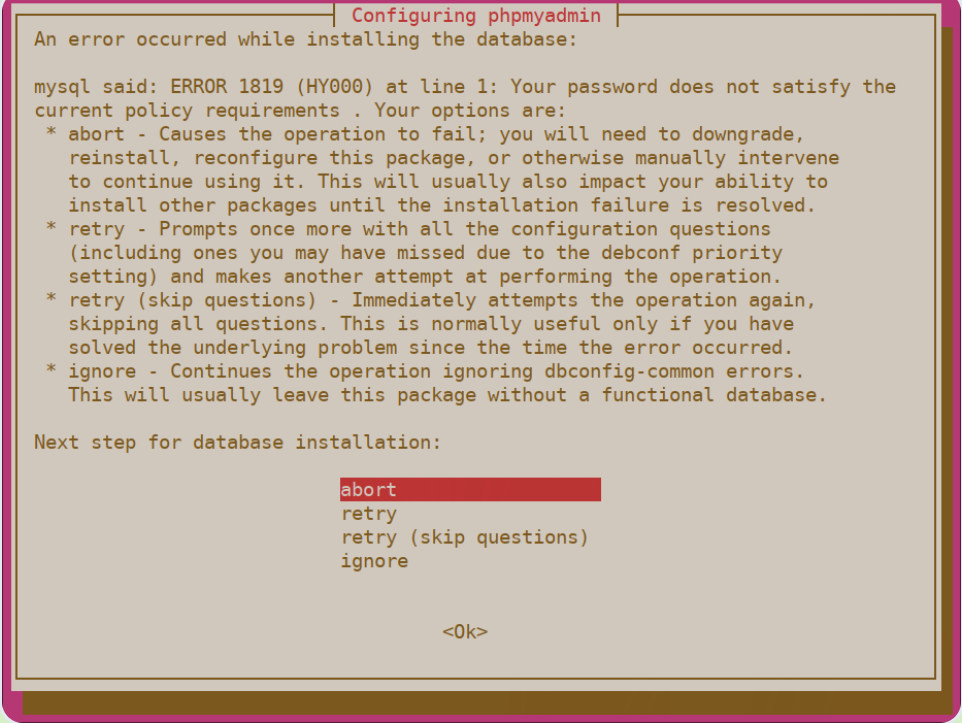
Para resolver esto, seleccione la opción abortar para detener el proceso de instalación. A continuación, abre el prompt de MySQL:
O bien, si habilitó la autenticación de contraseña para el usuario raíz de MySQL, ejecute este comando y, a continuación, ingrese su contraseña cuando se le solicite:
En el símbolo del sistema, ejecute el siguiente comando para deshabilitar el componente Validar contraseña. Tenga en cuenta que esto no lo desinstalará realmente, sino que simplemente evitará que el componente se cargue en su servidor MySQL:
A continuación, puede cerrar el cliente MySQL:
A continuación, intente instalar el paquete de nuevo y funcionará como se espera:phpmyadmin
Una vez instalado phpMyAdmin, puede abrir el símbolo del sistema de MySQL una vez más con or y luego ejecutar el siguiente comando para volver a habilitar el componente Validar contraseña:sudo mysqlmysql -u root -p
El proceso de instalación agrega el archivo de configuración phpMyAdmin Apache al directorio, donde se lee automáticamente. Para terminar de configurar Apache y PHP para que funcionen con phpMyAdmin, la única tarea que queda en esta sección del tutorial es habilitar explícitamente la extensión PHP, lo que puede hacer escribiendo:/etc/apache2/conf-enabled/mbstring
Después, reinicie Apache para que se reconozcan los cambios:
Probar remotamente el phpmyadmin
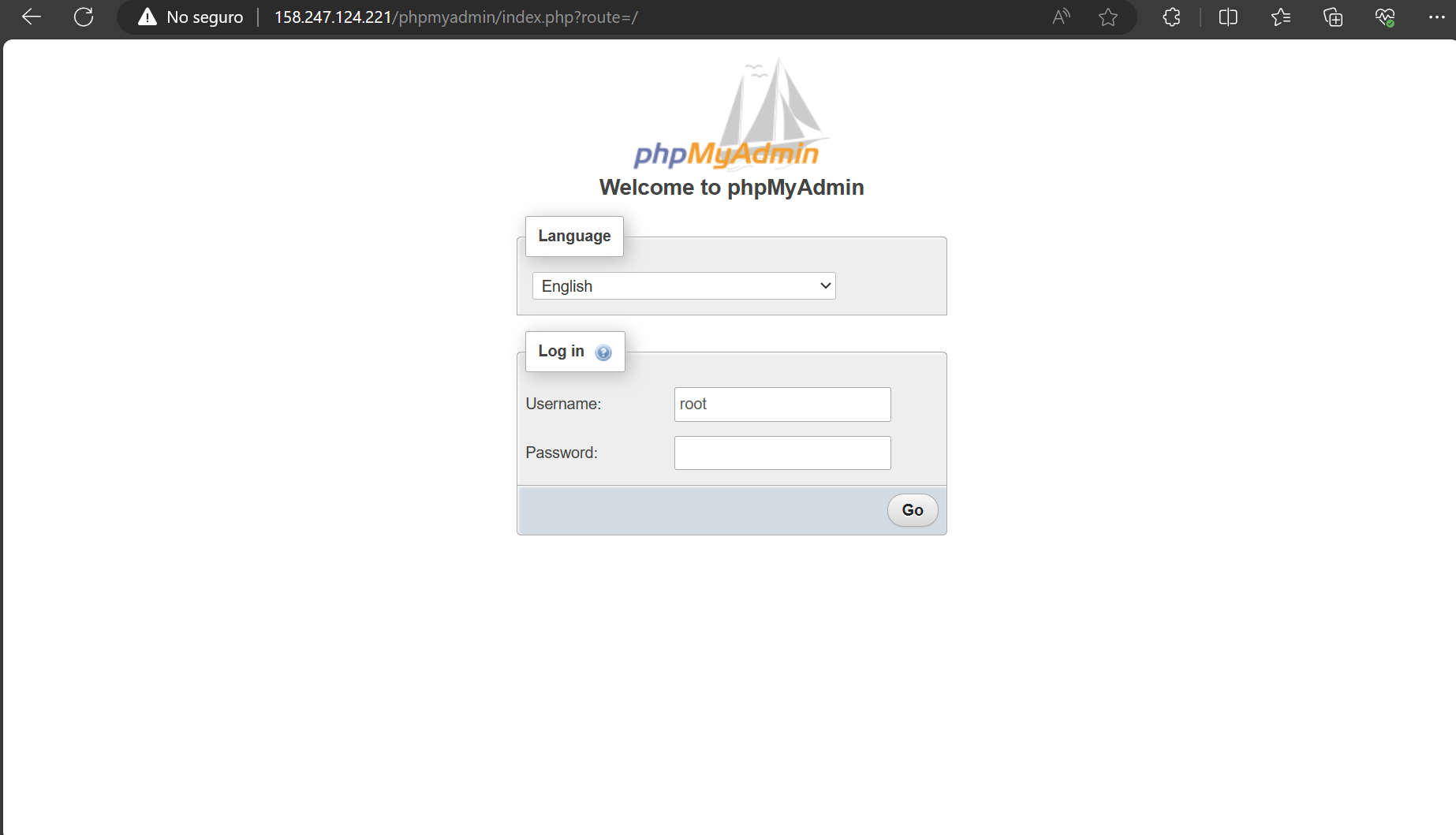
http://158.247.124.221/phpmyadmin