Programa de Oracle Academy Cloud
Una vez usted esté inscrito y activo, entrar al siguiente enlace
https://academy.oracle.com/en/oa-web-overview.html

Una vez autenticado con usuario y contraseña.

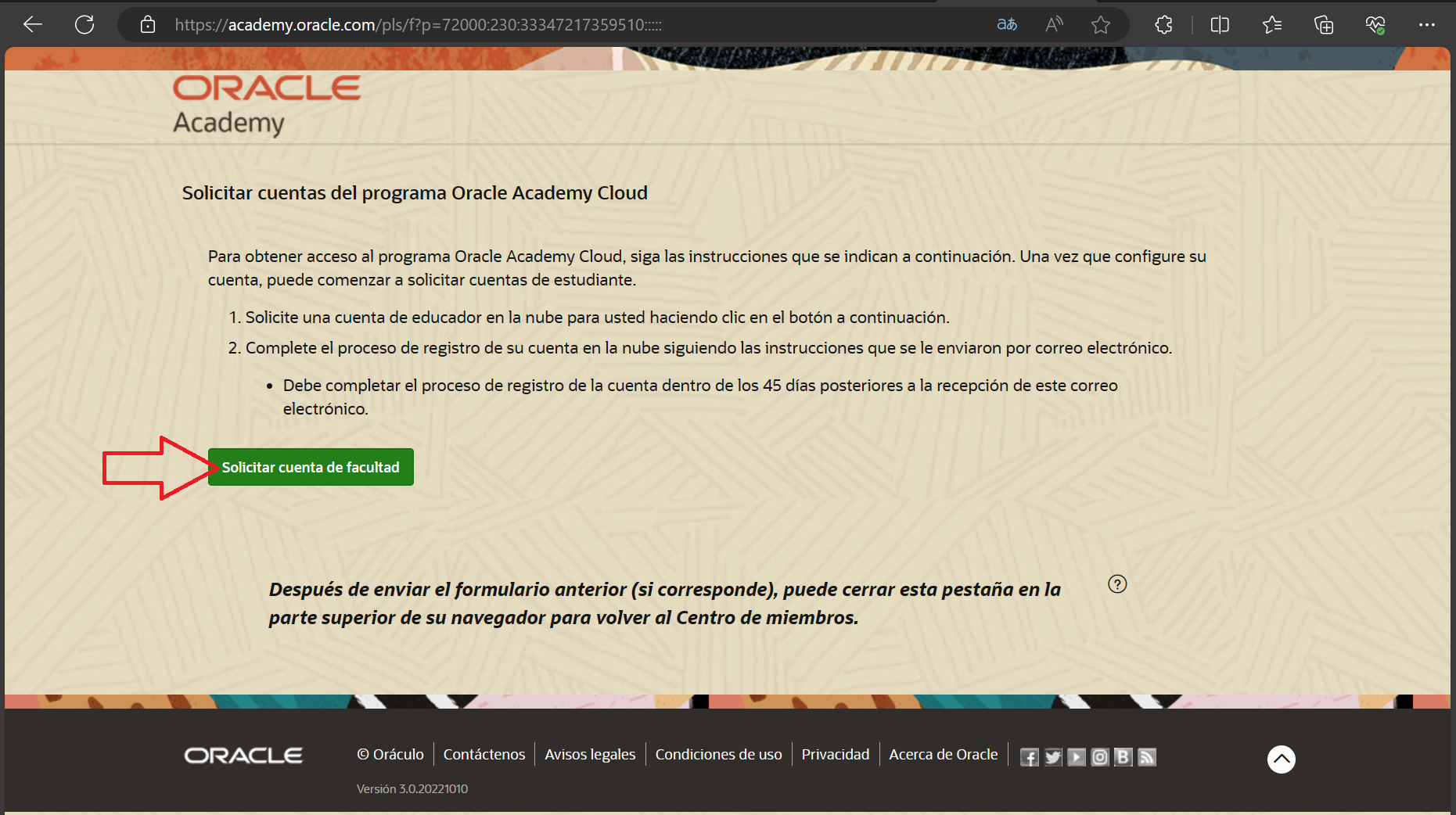
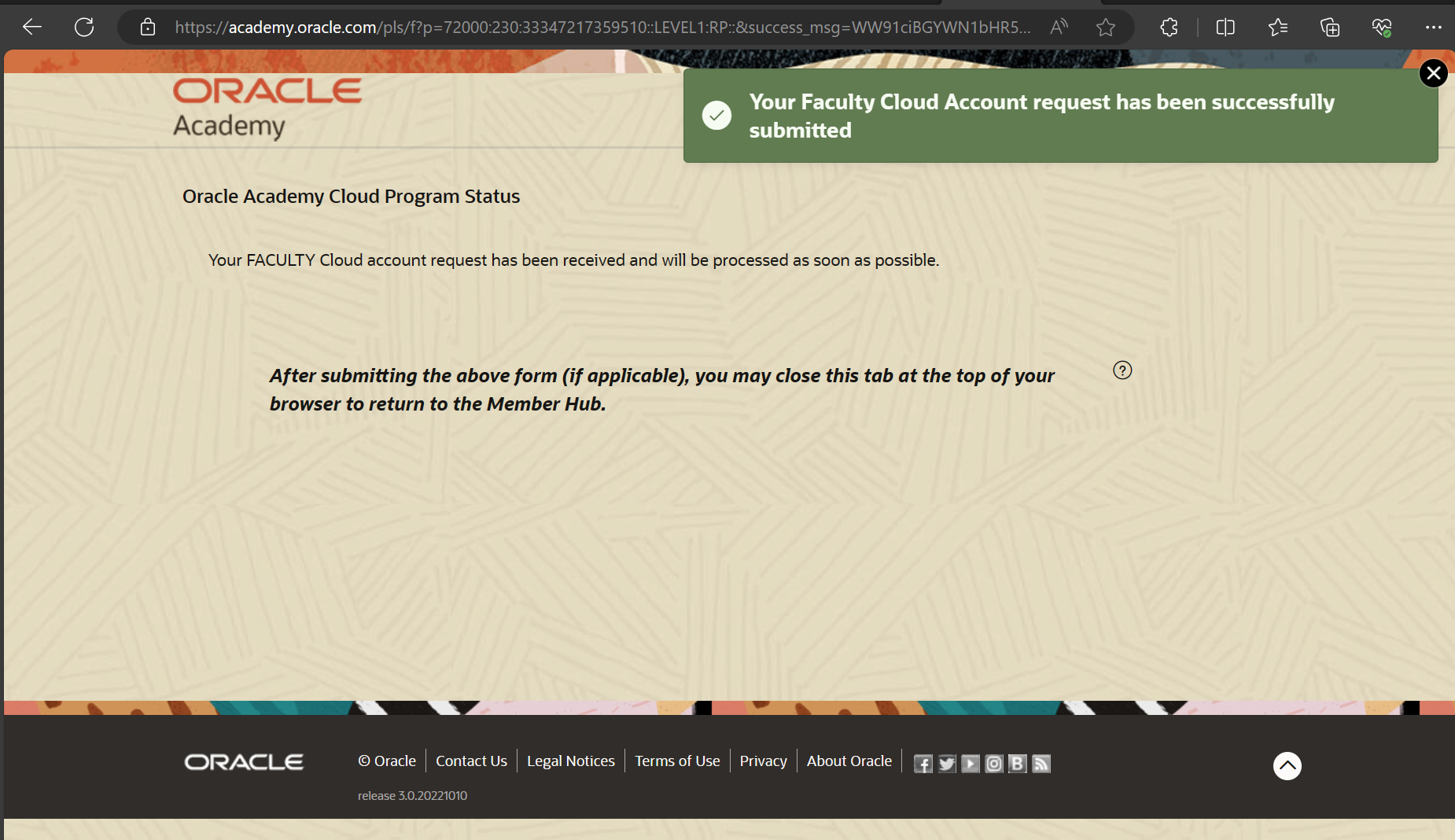
Luego queda en espera de aprobación por parte de Oracle Academy
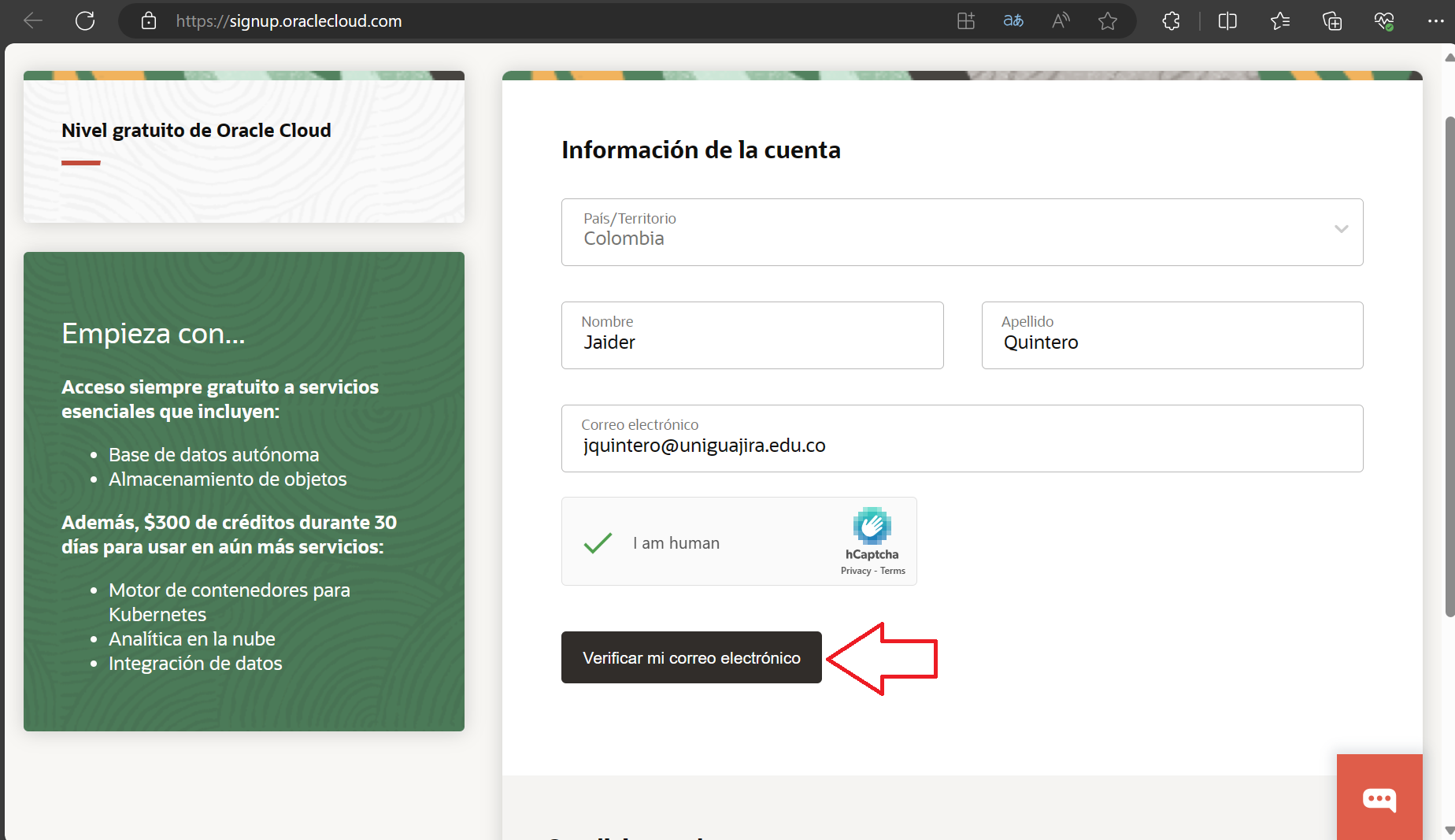
En el correo electrónico registrado en Oracle, le llga un correo de confirmación en donde se debe configurar y verificar el curso creado
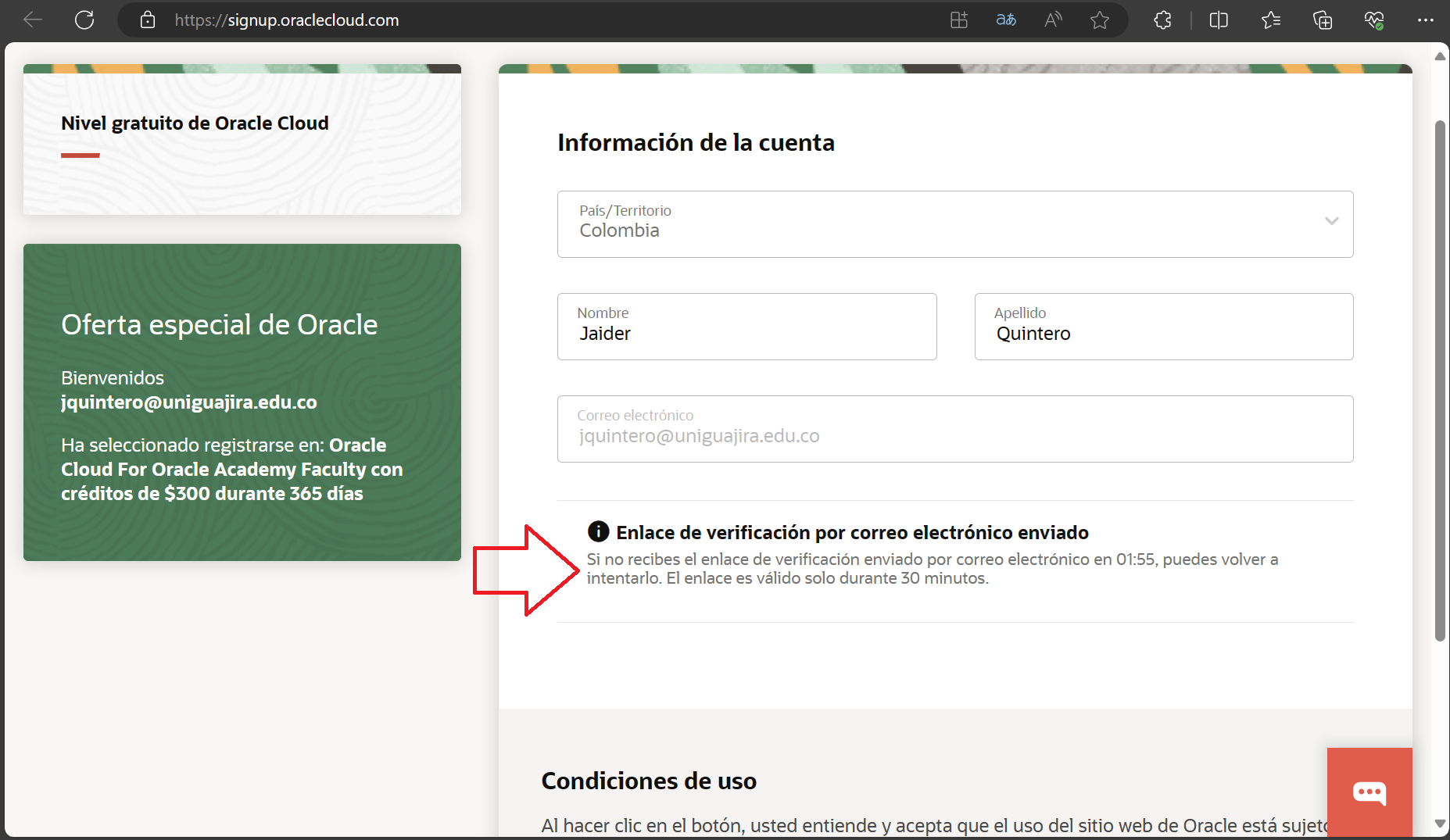
Luego aparece un mensaje de verificación
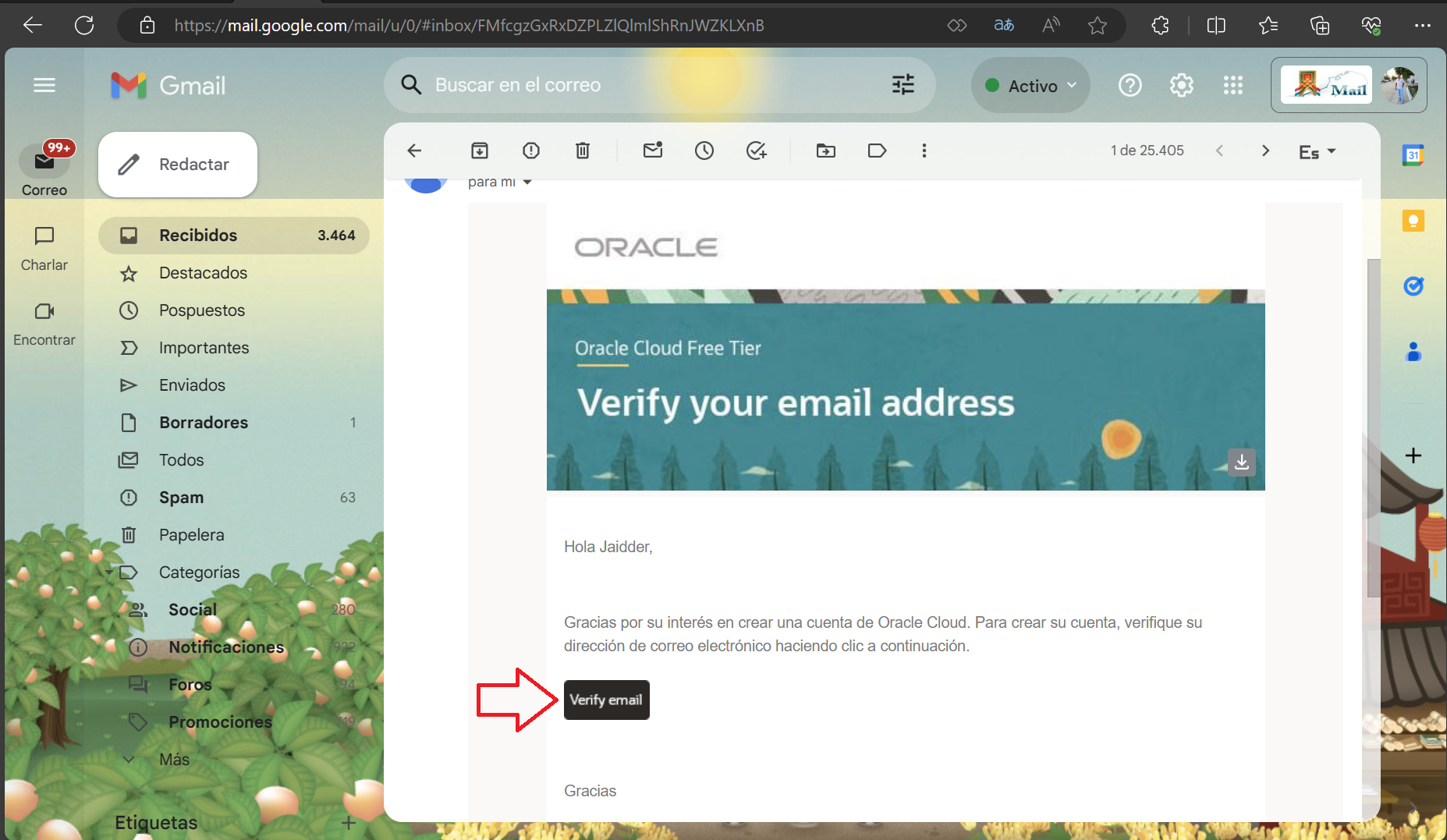
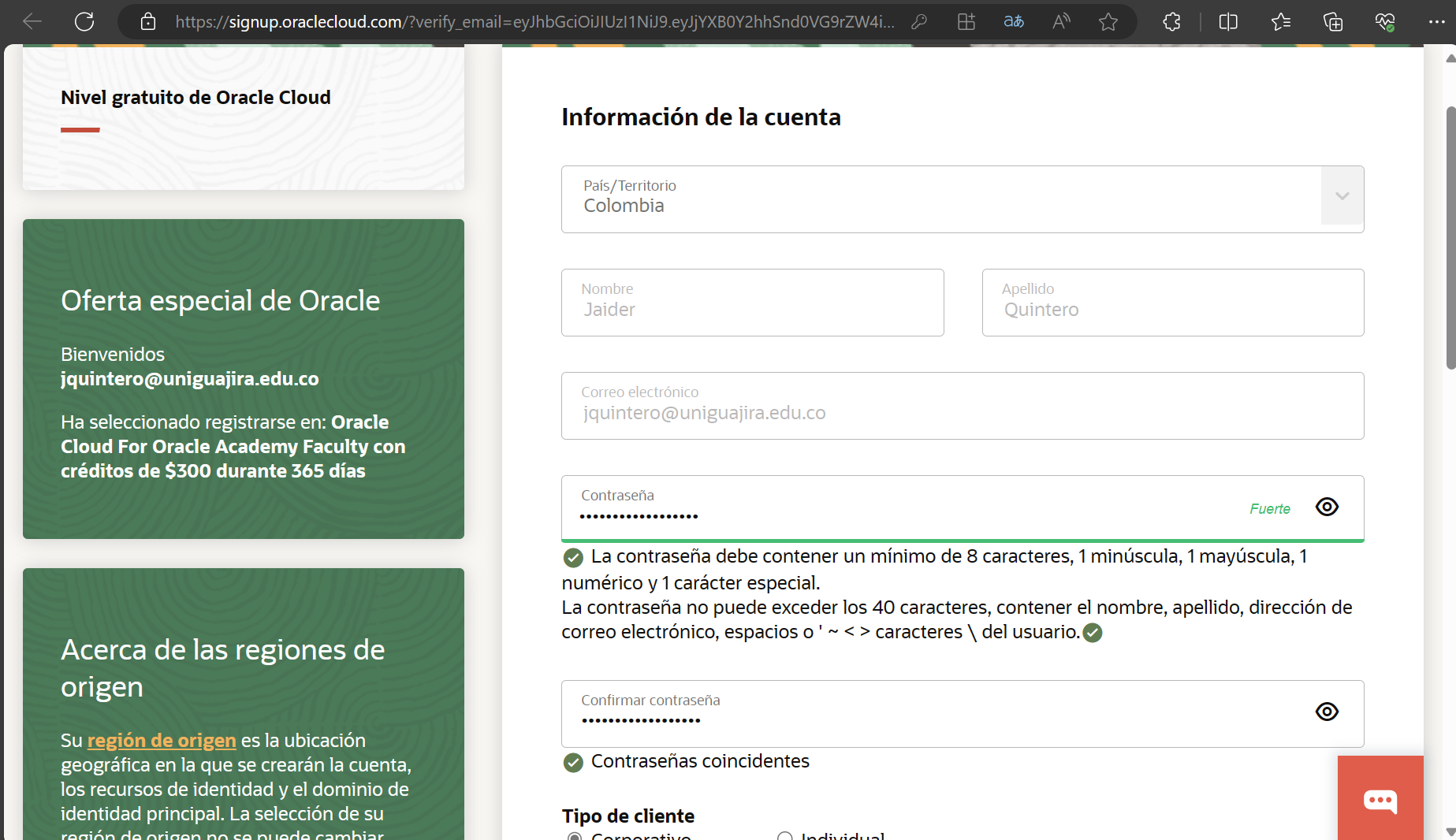
Presione Continuar
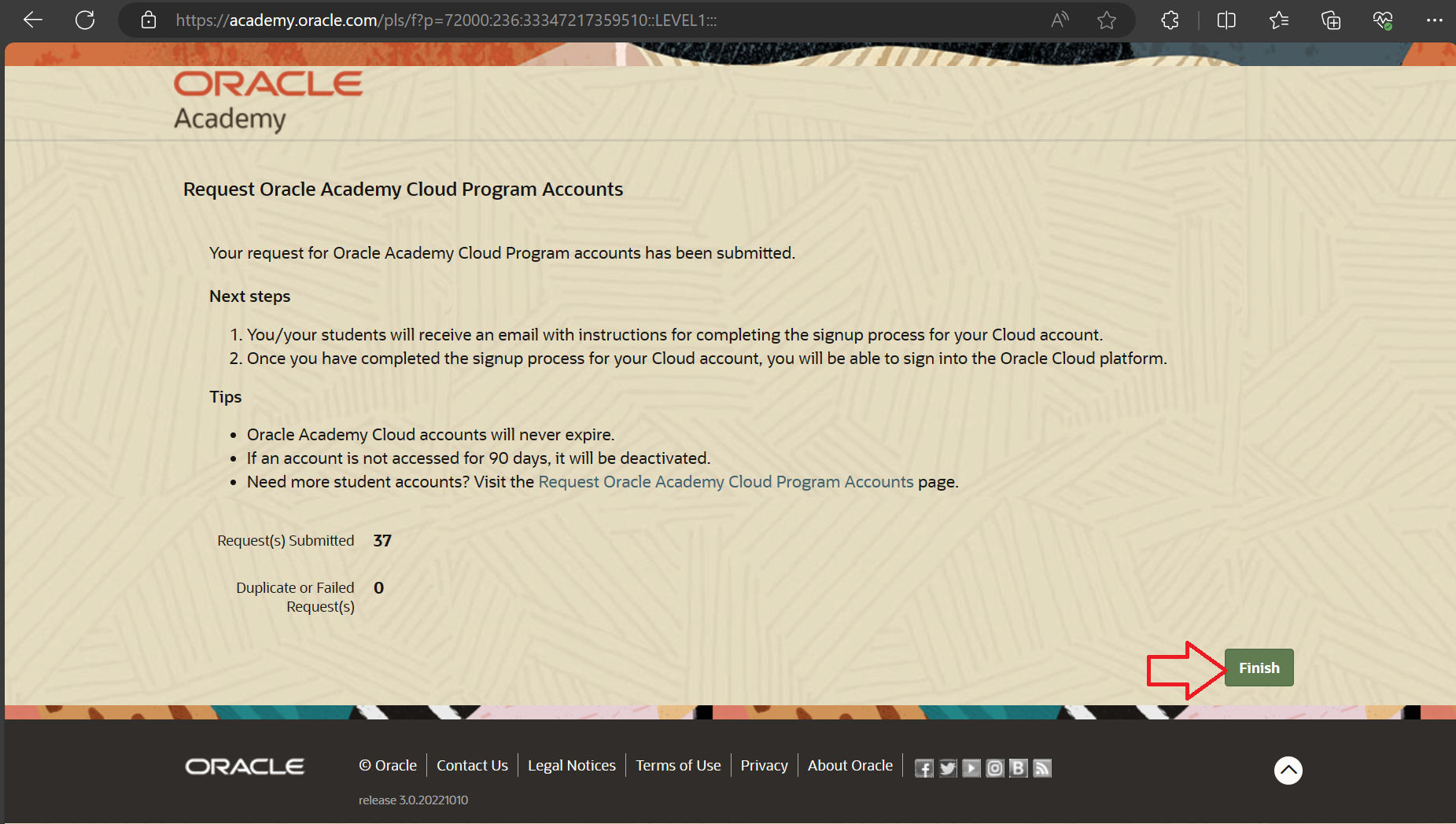
Una vez le aprueben el curso, en este caso es Programa de Oracle Academy Cloud.
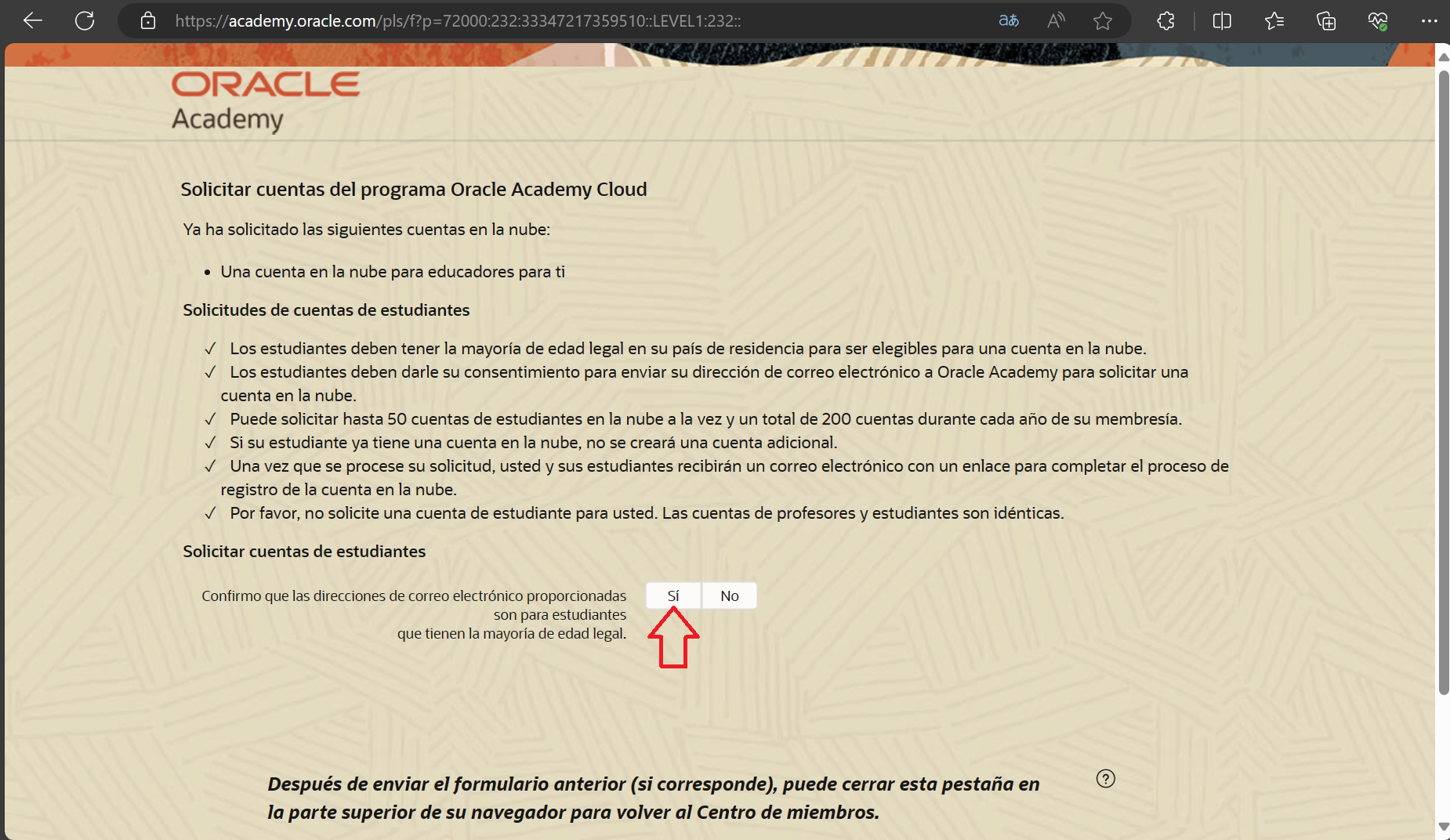
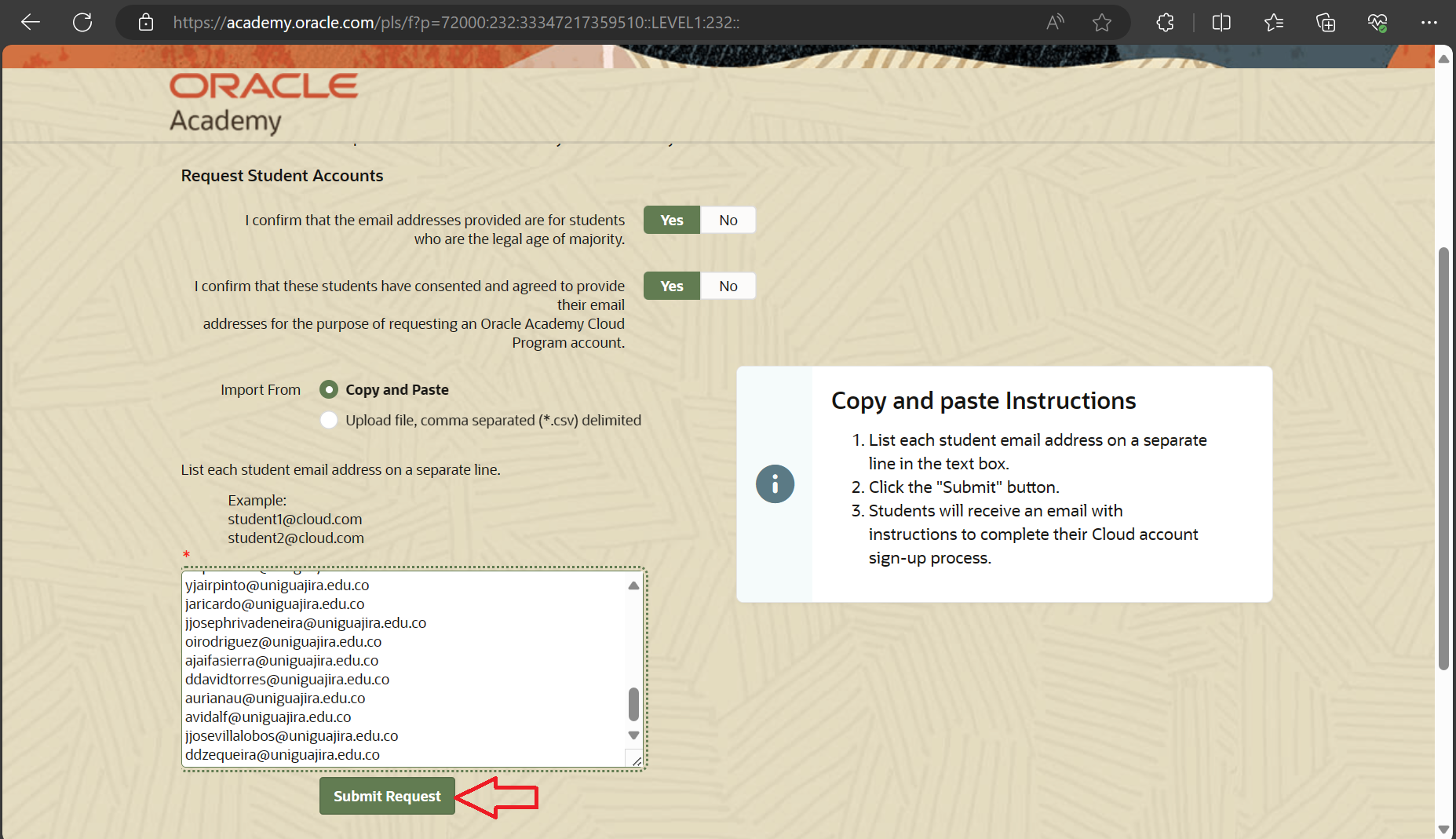
Entrar a Linux Oracle con Putty
Instalación y configuración del paquete del servidor web Apache
-
Instale el paquete
httpdy sus dependencias. -
Active e inicie el servicio
httpd.Este comando activa e inicia el servicio
httpdpara uso inmediato y también inicia el servicio automáticamente después de un reinicio del sistema:Para comprobar el estado del servicio, escriba:
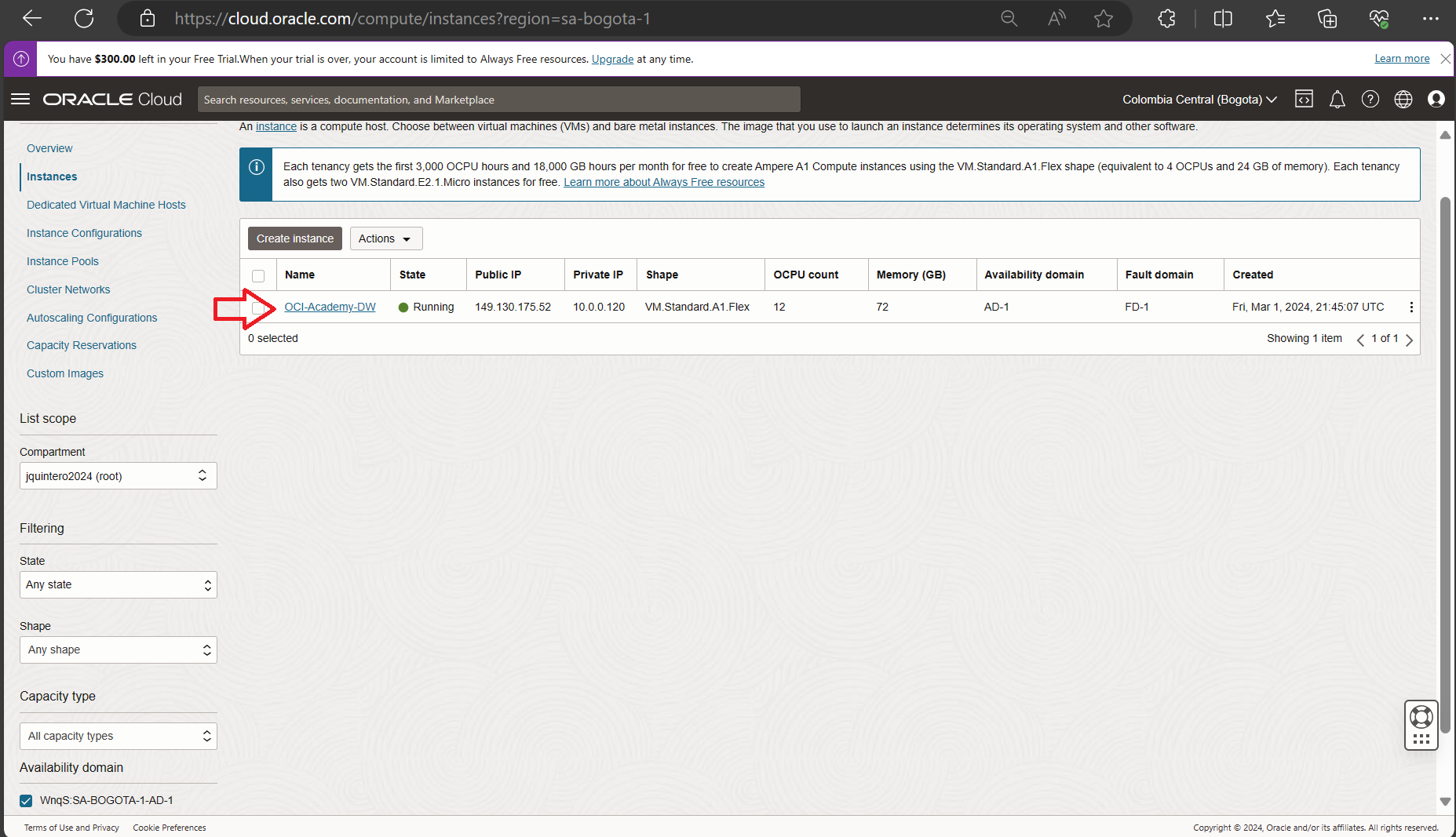
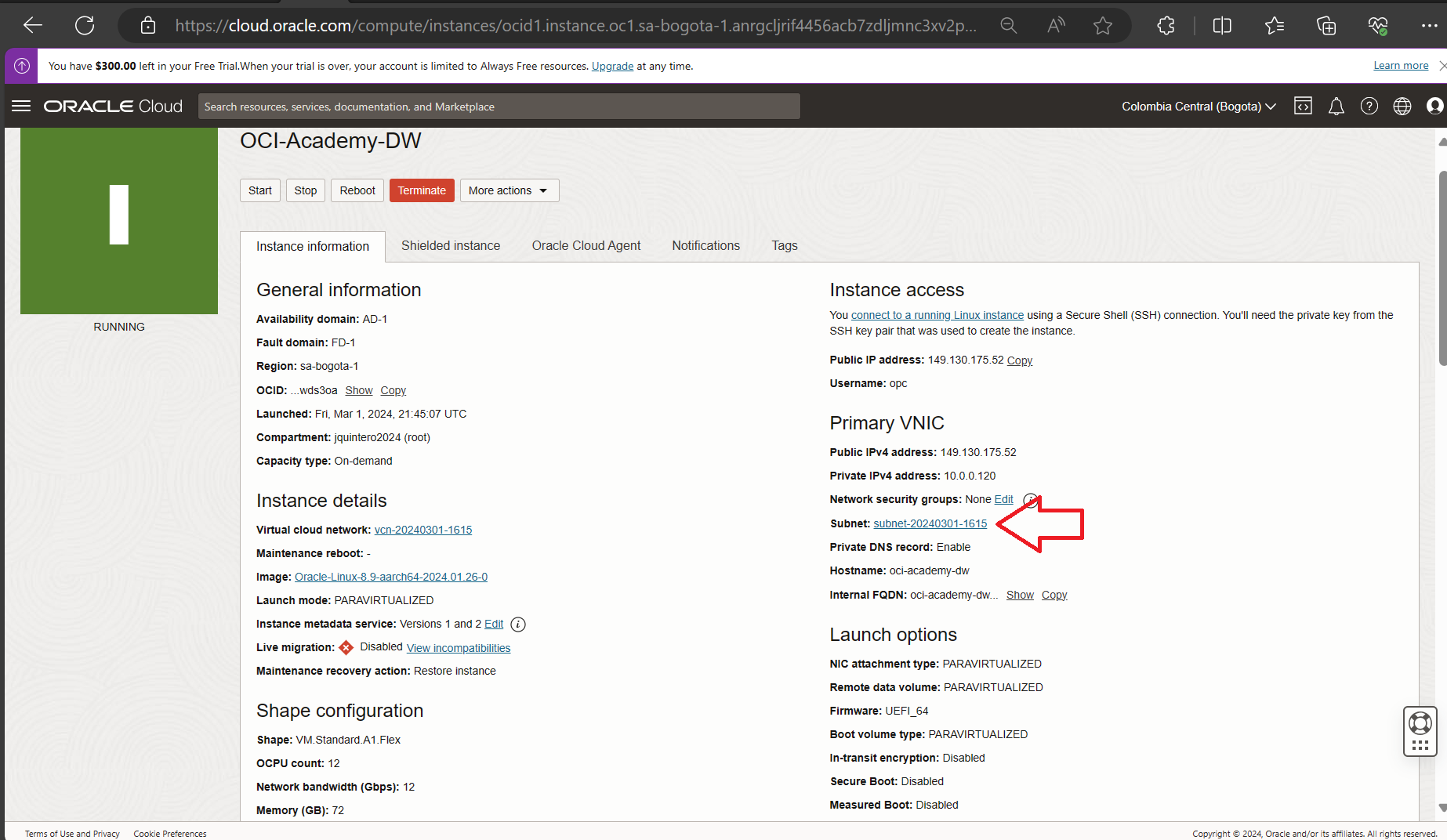
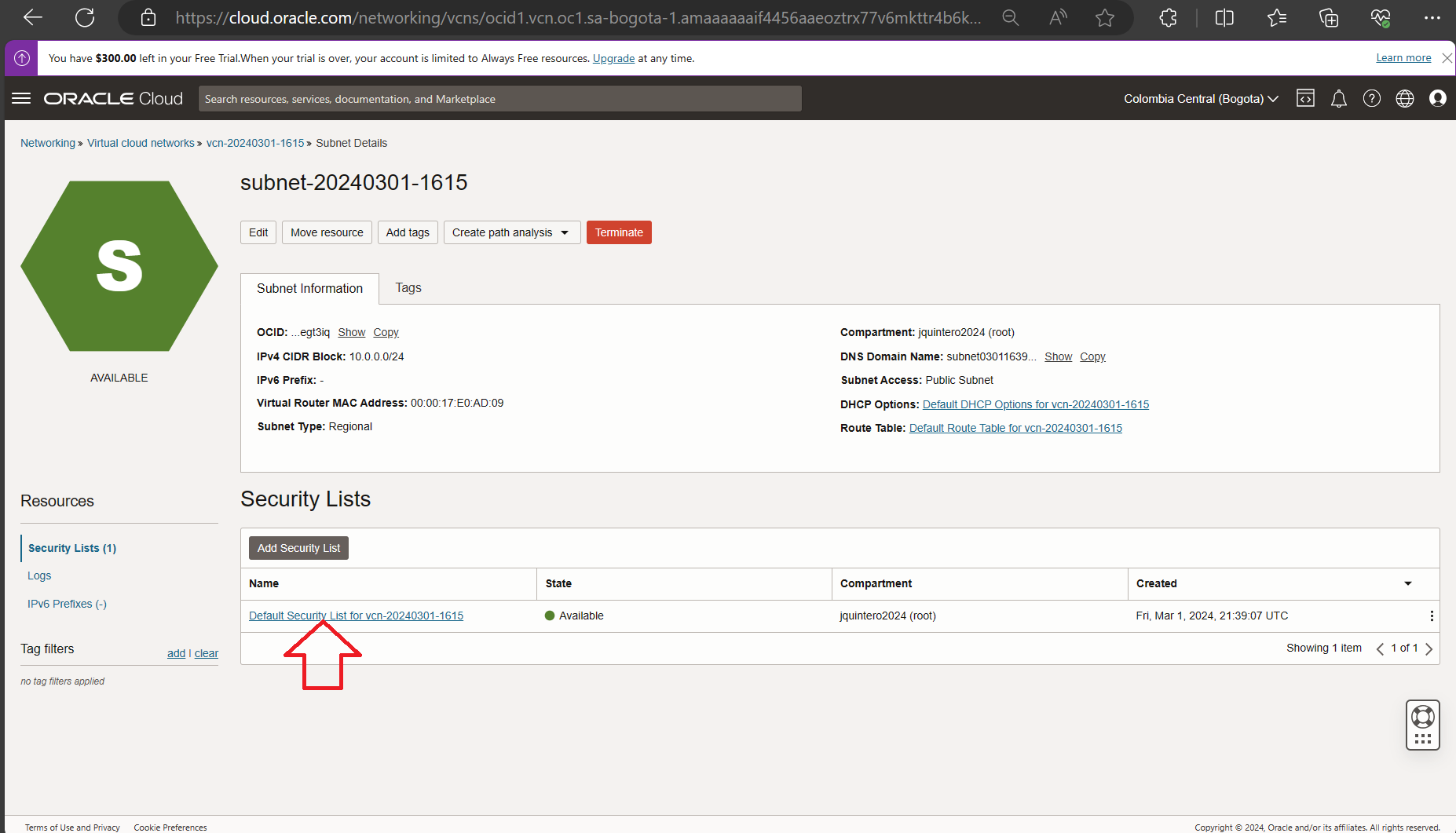
Adicionar Puertos
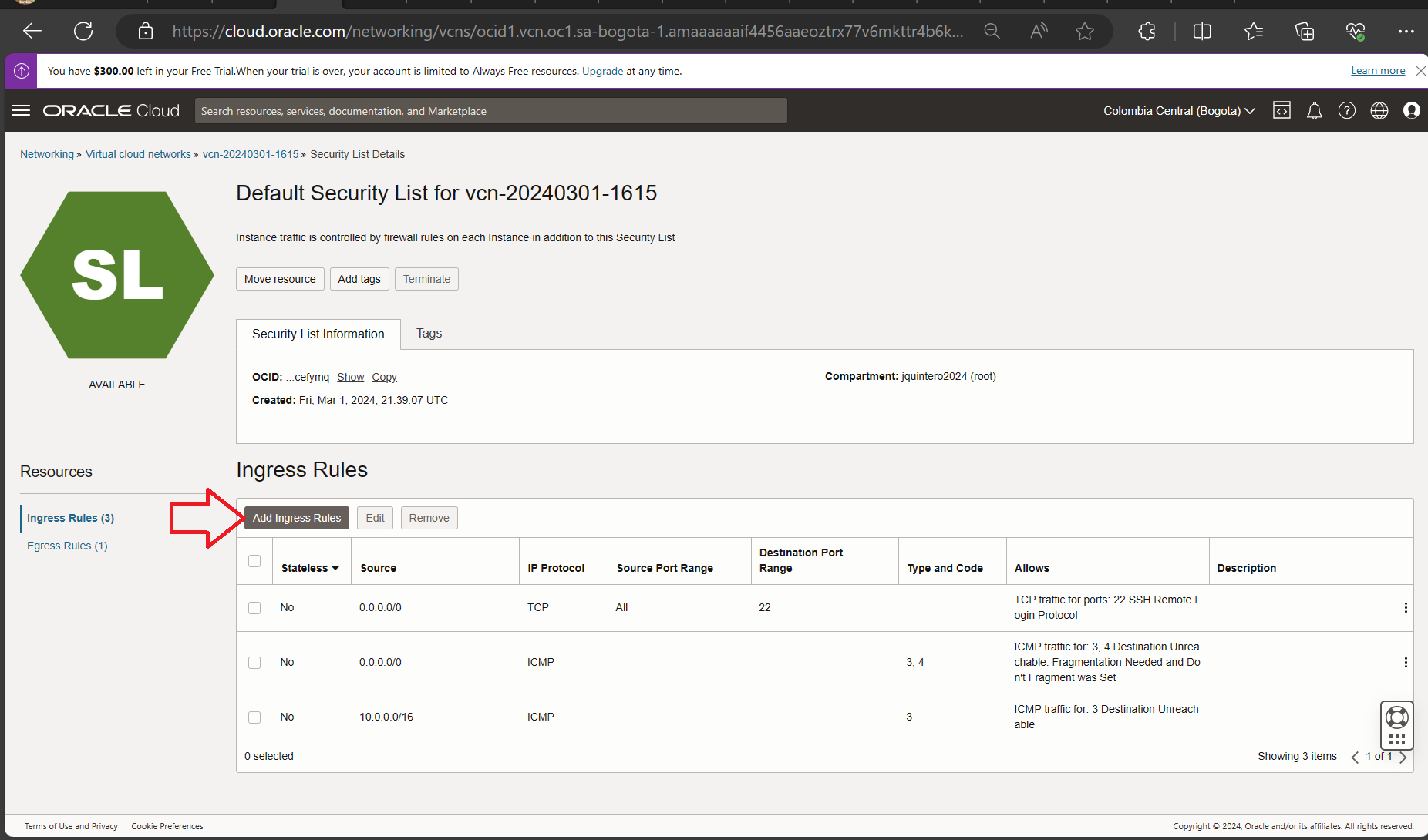
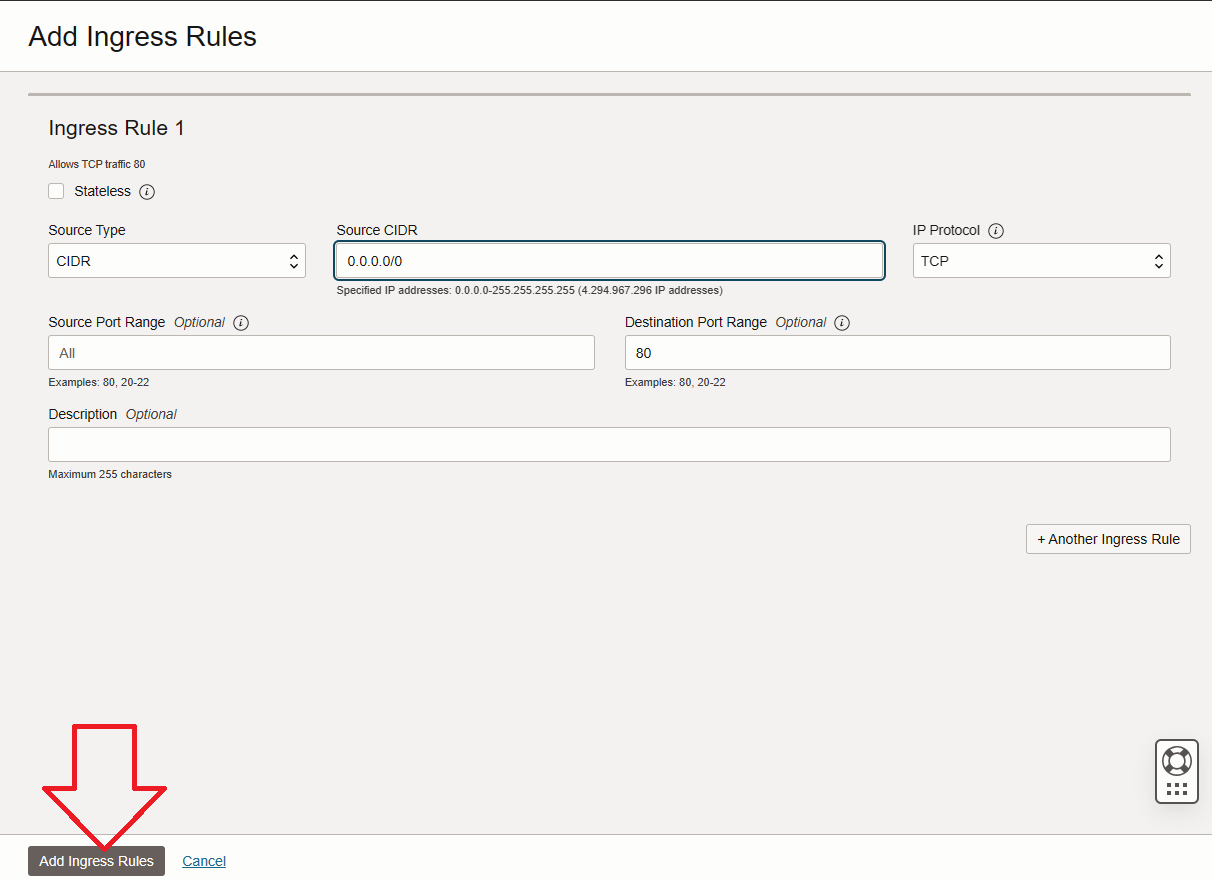
Instalar Firewalld
 sudo systemctl status firewalld
 sudo yum install firewalld firewall-config
sudo systemctl start firewalld.service
sudo systemctl enable firewalld.service
sudo systemctl status firewalld
sudo firewall-cmd --permanent --zone=public --add-port=80/tcp
...
...
sudo systemctl stop firewalld.service
sudo systemctl disable firewalld.service
sudo systemctl start firewalld.service
sudo systemctl enable firewalld.service
sudo firewall-cmd --zone=public --list-ports

sudo chmod -R 775 /var/www/html
sudo chmod -R g+s /var/www/html
sudo chown -R ubuntu /var/www/html
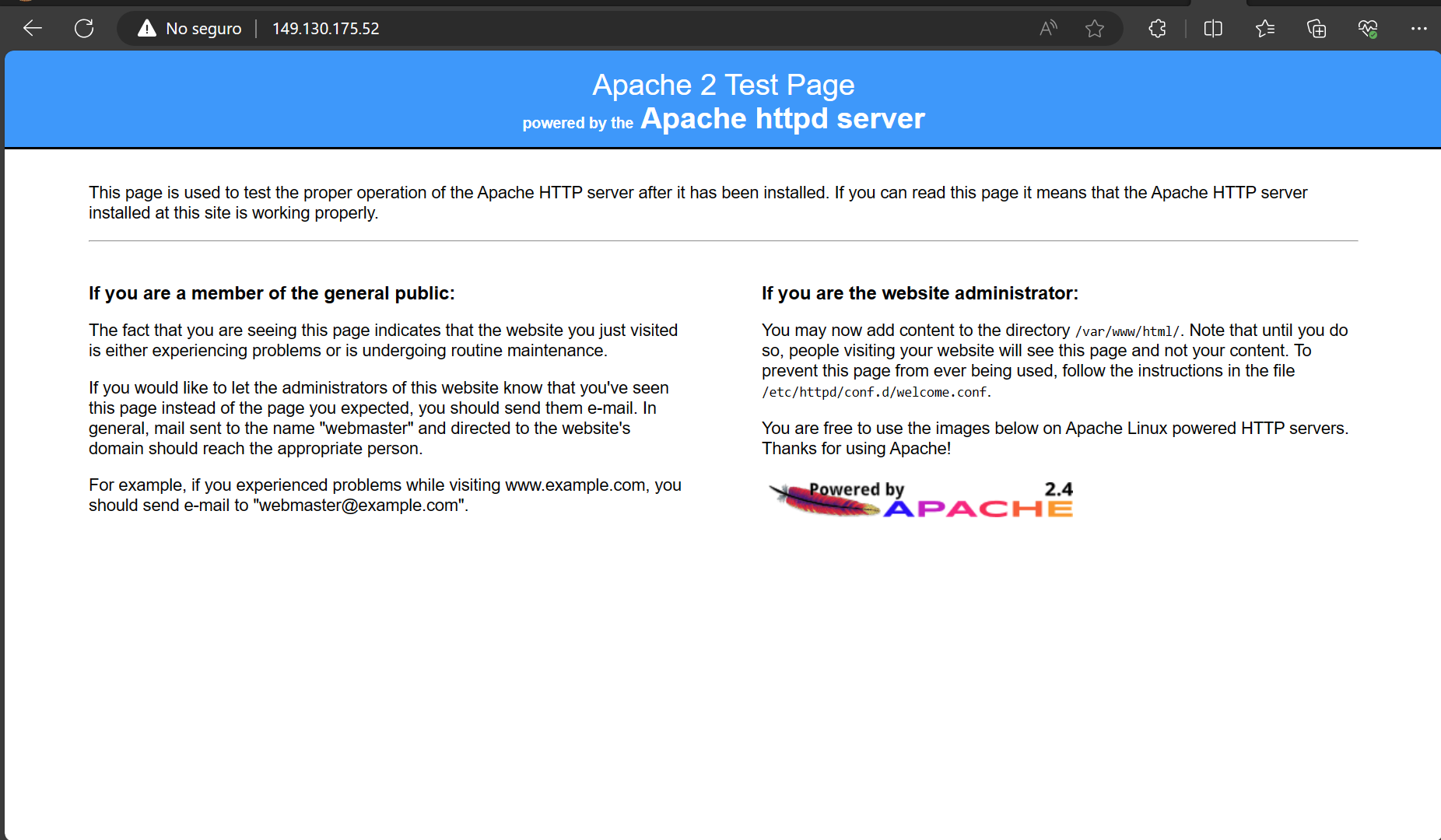
En el navegador escriba su dirección IP
http://149.130.175.52
________________________________________________________________________________________________________________
-
(Opcional) Si utiliza un perfil de firewall personalizado o una instancia de Oracle Cloud Infrastructure, abra el puerto de firewall para el servicio web Apache (80).
Estos comandos activan el puerto de firewall para el servicio web Apache y vuelven a cargar el servicio de firewall por defecto:
-
Pruebe el despliegue.
Con el explorador web, vaya al nombre de dominio o la dirección IP del sistema, por ejemplo, http://myserver.example.com. El servidor web Apache abre la página de prueba por defecto.
Configuración de Apache
Para cambiar la ruta raíz del servidor web, no edite el archivo /etc/httpd/conf/httpd.conf directamente. En su lugar, como método preferido, cree un archivo de configuración específico del sitio en el directorio /etc/httpd/conf.d.
En el siguiente ejemplo, el archivo /etc/httpd/conf.d/example.com.conf se crea para contener configuraciones para hosts virtuales.
-
Cree hosts virtuales agregando la siguiente información en
/etc/httpd/conf.d/example.com.conf:Escuchar *:80
\<VirtualHost *:80>
ServerName ejemplo.com\ ServerAlias www.example.com
DocumentRoot /var/www/example.com/html/
ErrorLog /var/log/httpd/example.com_error.log\ CustomLog /var/log/httpd/example.com_access.log combinado
\</VirtualHost>
ServerName y ServerAlias pueden ser nombres de host, nombres de dominio o direcciones IP que se pueden utilizar para acceder al servicio.
-
Cree la carpeta raíz del documento.
La carpeta raíz aloja las páginas web que Apache proporcionaría a los exploradores.
sudo mkdir -p /var/www/example.com/html
sudo echo "example.com" > /var/www/example.com/html/index.html sudo chown -R apache:apache /var/www/example.com/html
En los sistemas en los que SELinux está activado en modo de aplicación y las páginas no se sirven desde
/var/www directory, debe aplicar el contexto de seguridad correcto al directorio DocumentRoot. Por ejemplo, para servir páginas web desde el directorio/mnt/example.com, escriba:sudo semanage fcontext -a -t httpd_sys_content_t "/mnt/example.com(/.*)?" sudo restorecon -Rv /mnt/example.com/ -
Aplique la configuración.
sudo systemctl restart httpd
Protección del servicio web
Como mejor práctica, proteja todas las comunicaciones entre un explorador web y su servidor Apache mediante HTTPS. Para una configuración segura, se requiere un certificado TLS.
- Configure los certificados TLS/SSL.
Nota:\ Oracle recomienda utilizar un certificado TLS firmado por una autoridad de certificación (CA) externa. Consulte Oracle Linux: Gestión de certificados e infraestructura de claves públicas para obtener más información.
-
Instale el complemento HTTPS para Apache.
sudo dnf install mod_ssl sudo systemctl restart httpd -
Actualice la configuración de Apache. Por ejemplo, en
/etc/httpd/conf.d/example.com.conf, agregue la siguiente configuración:Escuchar *:443
\<VirtualHost *:443>
ServerName ejemplo.com\ ServerAlias www.example.com
SSLEngine en SSLCertificateFile /etc/pki/tls/private/certificate.crt\ SSLCertificateKeyFile /etc/pki/tls/private/private.key
DocumentRoot /var/www/example.com/html/
ErrorLog /var/log/httpd/example.com_error.log\ CustomLog /var/log/httpd/example.com_access.log combinado
\</VirtualHost>
-
Redirigir solicitudes HTTP a HTTPS.
Sustituya la configuración HTTP VirtualHost existente por un redireccionamiento, de la siguiente manera:
\<VirtualHost *:80>
ServerName ejemplo.com\ ServerAlias www.example.com
Redirigir "/" "https://example.com/"
\</VirtualHost>
-
Reinicie el servicio Apache para cargar la nueva configuración.
sudo systemctl restart httpd -
(Opcional) Configure el firewall.
Estos comandos activan el puerto de firewall 443 para el servicio HTTPS de Apache y vuelven a cargar el servicio de firewall por defecto:
sudo firewall-cmd --add-service=https --permanent sudo firewall-cmd --reload
Más recursos de aprendizaje
Explore otras prácticas en docs.oracle.com/learn o acceda a contenido de aprendizaje más gratuito en el canal YouTube de Oracle Learning. Además, visite education.oracle.com/learning-explorer para convertirse en un explorador de formación de Oracle.
Para obtener documentación sobre los productos, visite Oracle Help Center.