Google Console Search
Google Search Console es un servicio gratuito de Google que te ayuda a supervisar, mantener y solucionar los problemas de aparición de tu sitio web en los resultados de la Búsqueda de Google. No necesitas registrarte en Search Console para que se te incluya en los resultados de la Búsqueda de Google, pero este programa te permite entender y mejorar la manera en que Google ve tu sitio web.
Puedes utilizar las herramientas e informes de Search Console con los siguientes propósitos:
-
Confirmar que Google pueda encontrar y rastrear tu sitio.
-
Solucionar los problemas de indexación y solicitar que se indexe contenido nuevo o actualizado.
-
Consultar los datos de tráfico de tu sitio web en la Búsqueda de Google: con qué frecuencia aparece tu sitio web en la Búsqueda de Google, con qué consultas de búsqueda se muestra tu sitio y con qué frecuencia los usuarios hacen clic en esas consultas, entre otra información.
-
Recibir alertas cuando Google detecte en tu sitio web problemas de indexación, por spam o por otros motivos.
-
Mostrarte qué sitios web tienen enlaces al tuyo.
-
Solucionar problemas relacionados con las páginas AMP, la usabilidad móvil y otras funciones de la Búsqueda.
¿Quién debería utilizar Search Console?
Cualquier persona que tenga un sitio web. Independientemente de si tu contenido es general o de un ámbito especializado, y de si tienes experiencia en el campo o no, Search Console te puede ser útil.
-
Propietarios de empresas: incluso si no vas a utilizar Search Console, debes conocerlo, familiarizarte con los conceptos básicos de optimización para buscadores de tus sitios web y saber qué funciones hay disponibles en la Búsqueda de Google.
-
Especialistas en SEO o profesionales del marketing: si te dedicas al marketing online, Search Console te puede ayudar a supervisar el tráfico de tus sitios web, a optimizar su posicionamiento y a tomar decisiones fundamentadas acerca de su aparición en los resultados de búsqueda. Además, con los datos de Search Console puedes tomar mejores decisiones técnicas sobre tus sitios web y llevar a cabo sofisticados análisis de marketing si combinas estos datos con los de otras herramientas de Google como Analytics, Trends y Google Ads.
-
Administradores de sitios web: los administradores deben preocuparse por el correcto funcionamiento de sus sitios web. Search Console te permite supervisar fácilmente y, en algunos casos, solucionar errores de servidor, problemas de carga y problemas de seguridad como los ataques informáticos y el software malicioso. También puedes utilizarlas para asegurarte de que las actividades de mantenimiento o los ajustes que haces en tus sitios no afectan a su rendimiento en las búsquedas.
-
Desarrolladores web: si vas a crear el marcado o el código de un sitio web, con Search Console puedes supervisar y solucionar problemas habituales de marcado como, por ejemplo, los errores de datos estructurados.
Adicionar el Sitio Web a Google Search Console
En caso que quiera confirmar las opciones por video, les relaciono el del año 2021 II Semestre, aunque puede cambiar ciertas cosas en las actualizaciones. De lo contrario siga los pasos indicados en esta guía.
Nota: En caso de elegir el vídeo en lugar de la guía, favor verse el vídeo completo antes de realizar las actividades, dado que los alumnos escogen alguna opción equivocada se procedía a realizarse nuevamente y les puede suceder lo mismo.
Pasos de la Guía:
Entrar a la siguiente dirección URL
https://search.google.com/search-console/about
Presione

Esta información de obtiene, como ya hemos visto anteriormente en la instalación en AWS Amazon
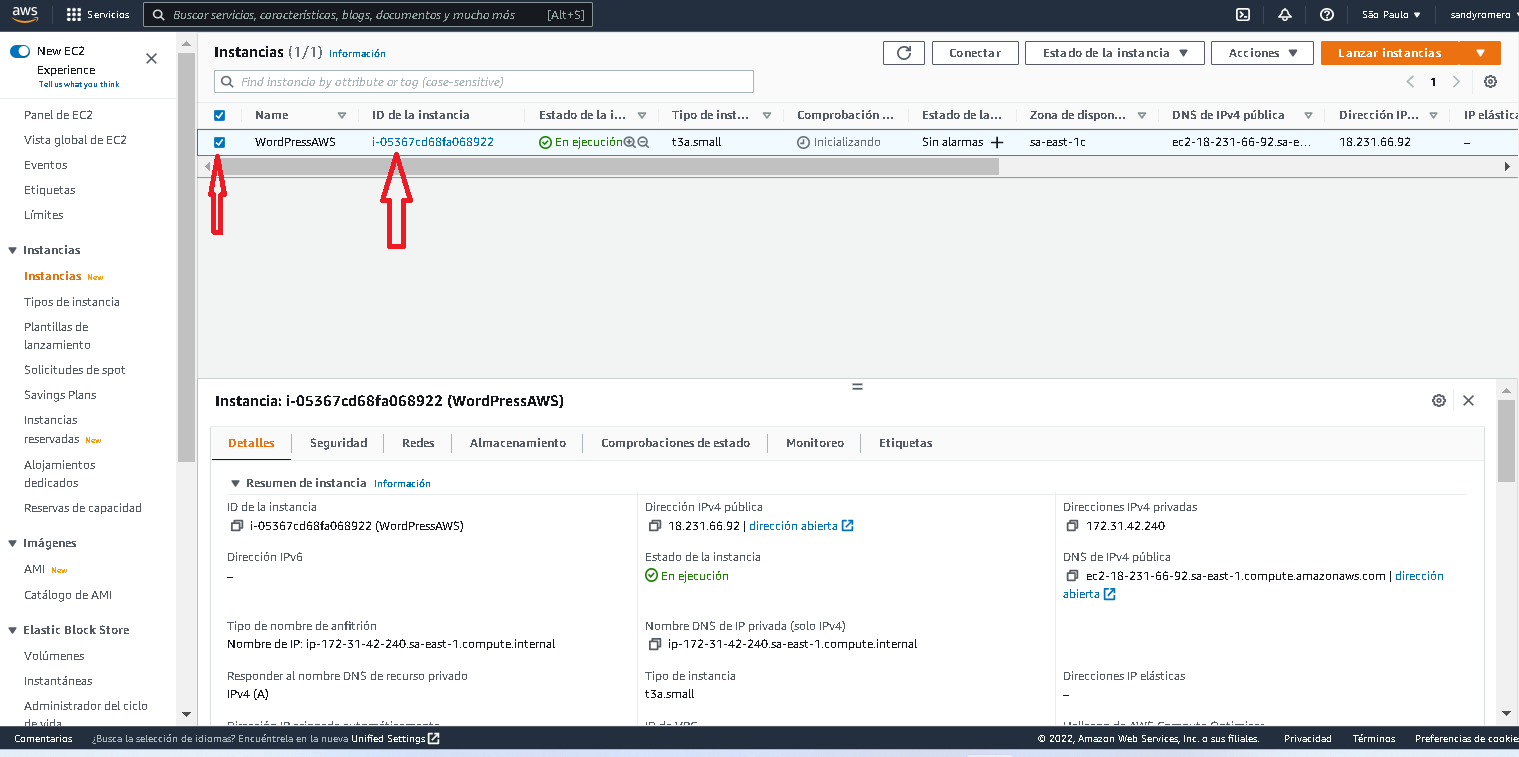
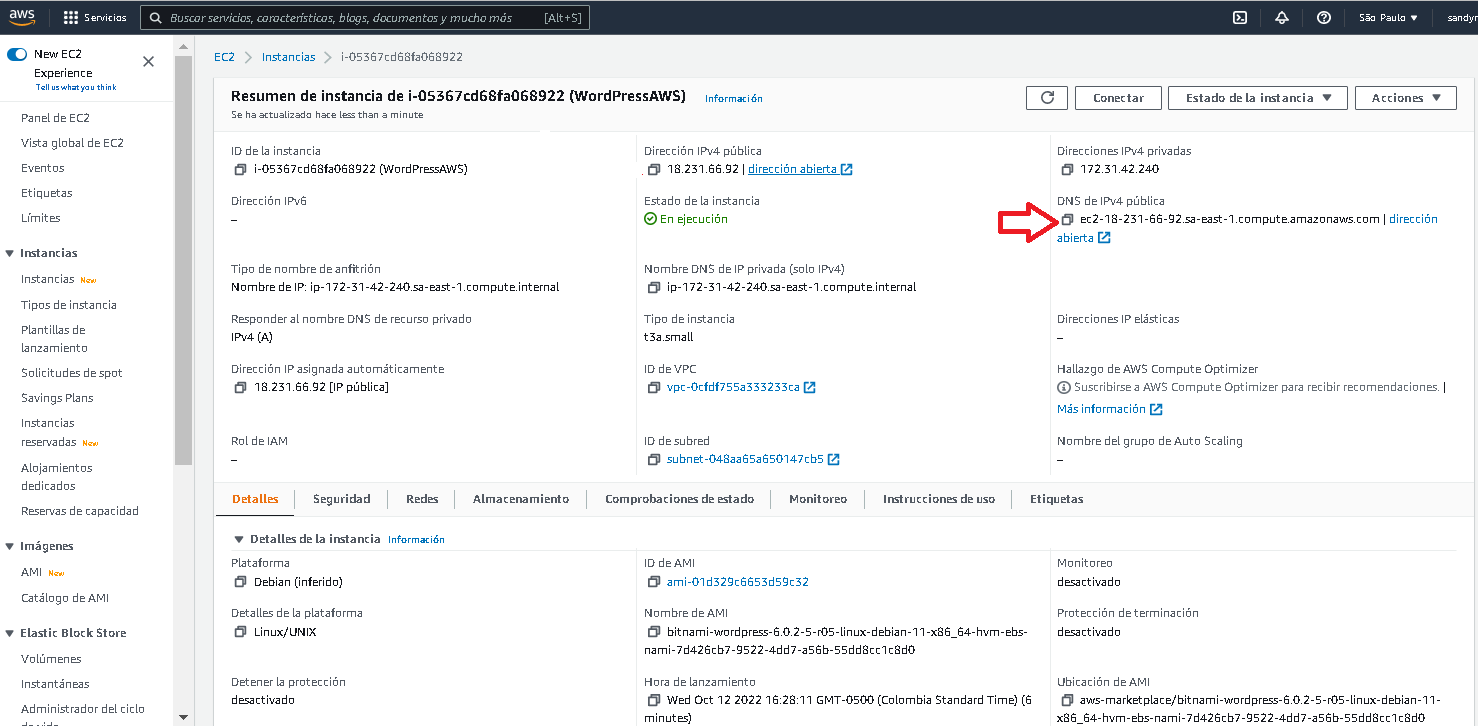
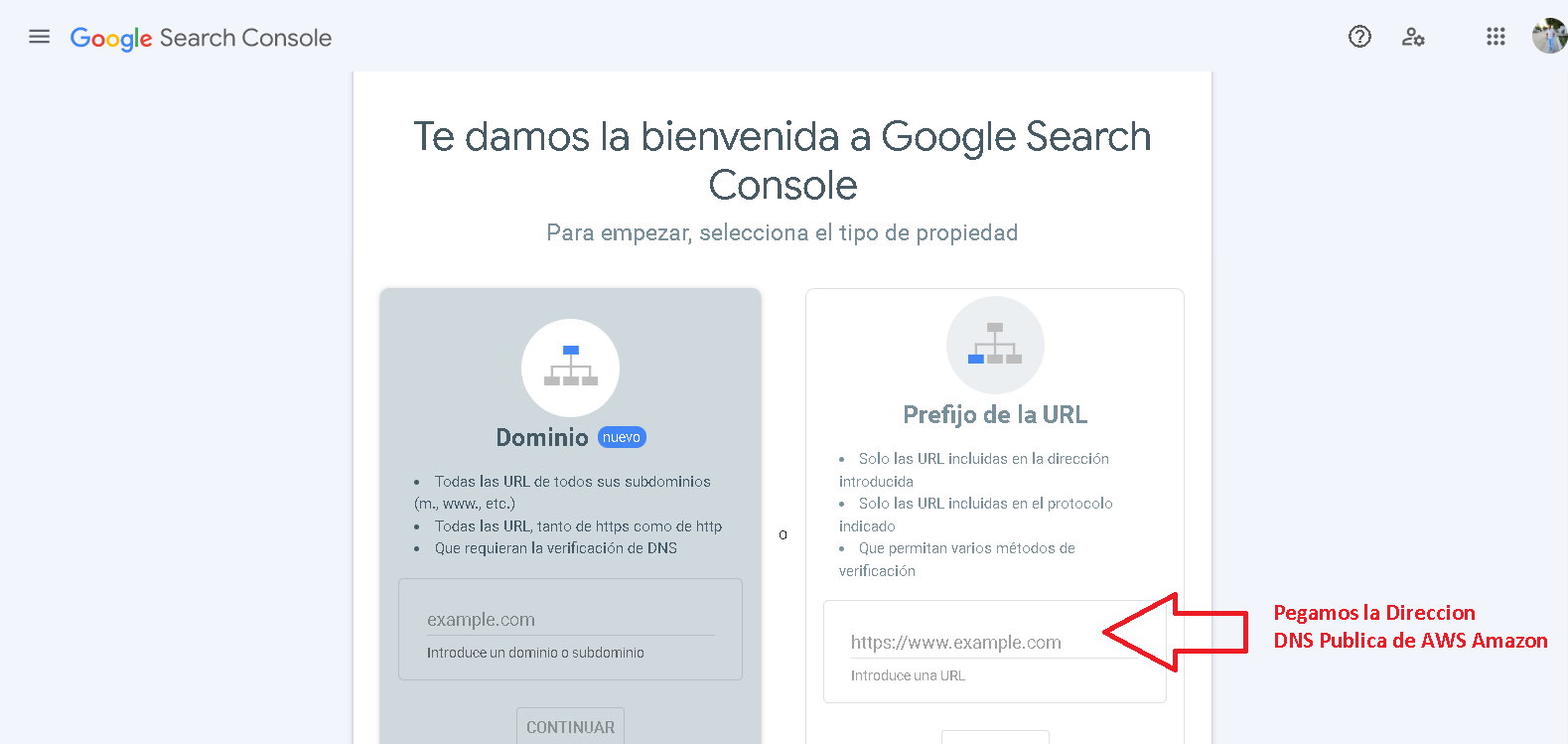
Dicha dirección del DNS Publico se copia en la siguiente pantalla, incluyendo el http:// así:
http://ec2-18-231-66-92.sa-east-1.compute.amaz como por ejemplo
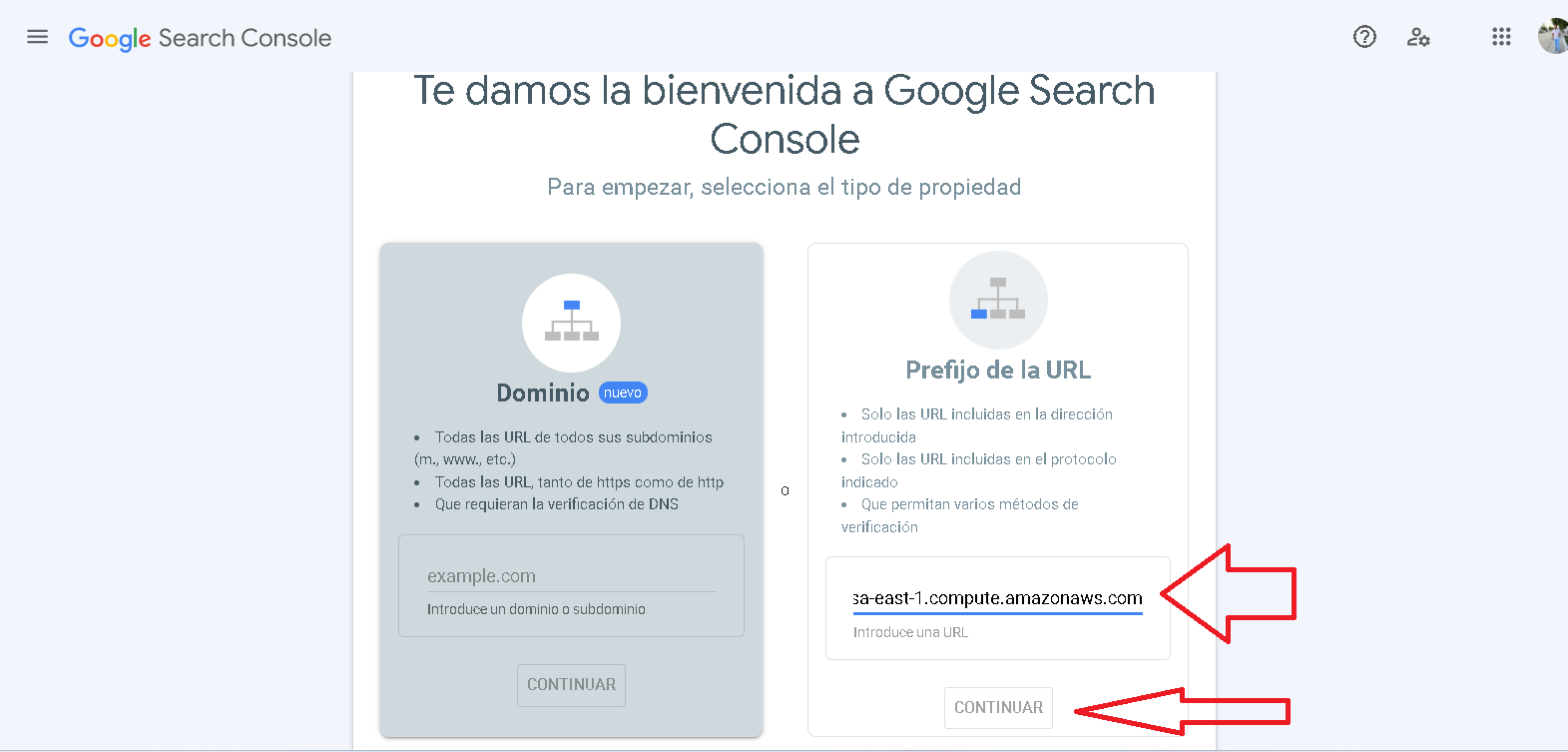
Aparece la siguiente pantalla:
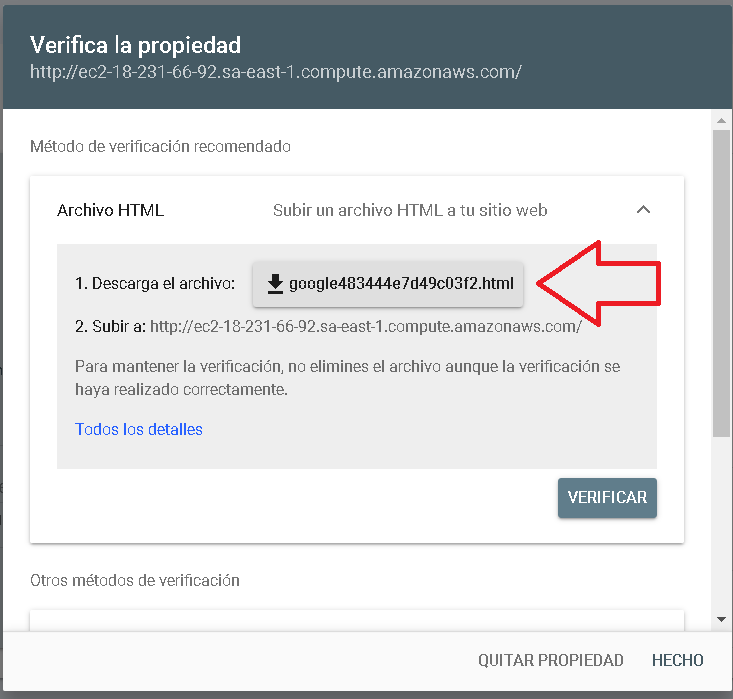
Debe descargar el archivo señalado:
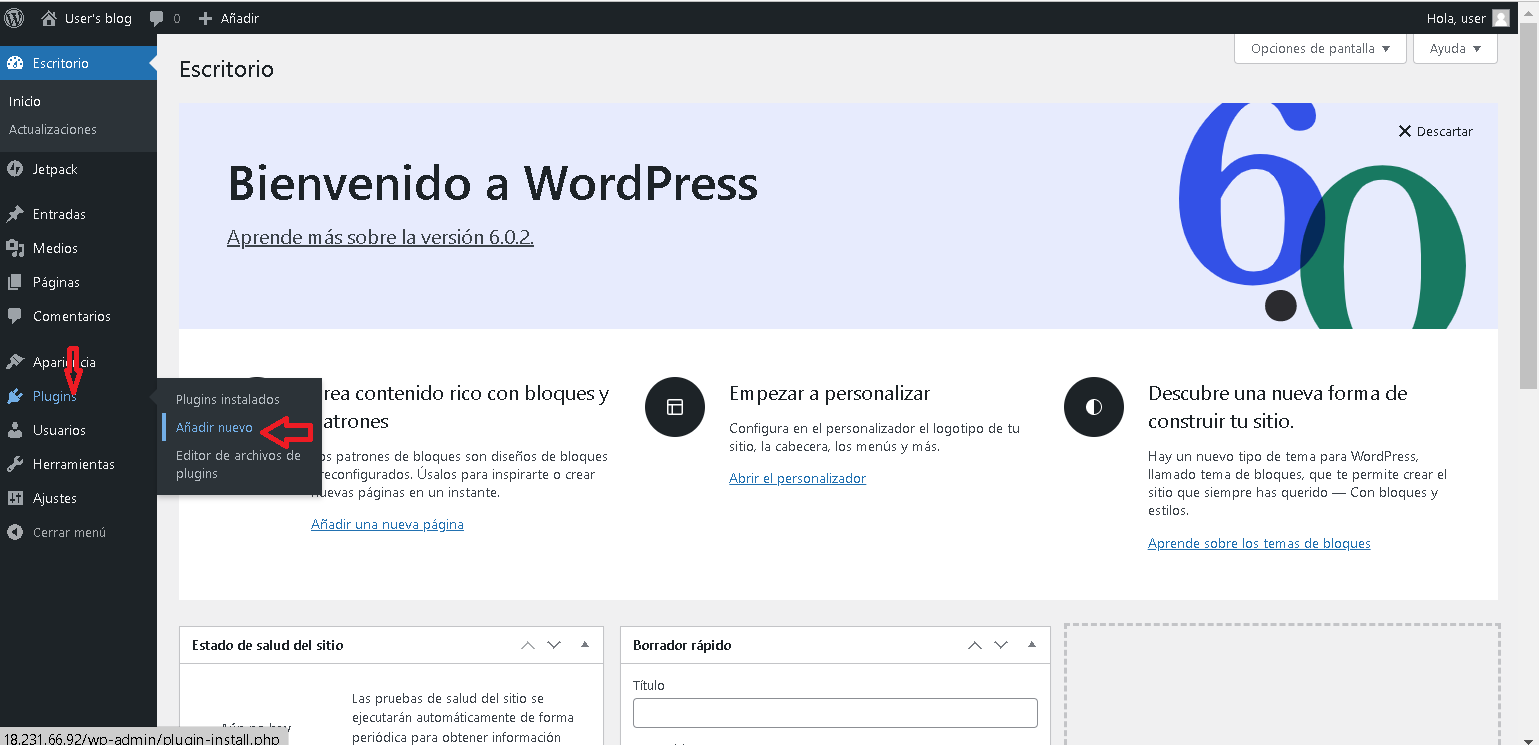
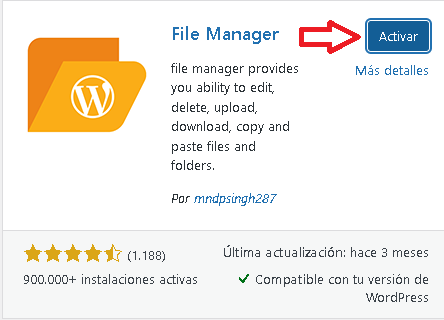
Una vez descargado el archivo, proceda a instalar el siguiente plugin en el sitio Web que se encuentra construyendo:
En Palabra Clave: FILE MANAGER, luego Instalar Ahora
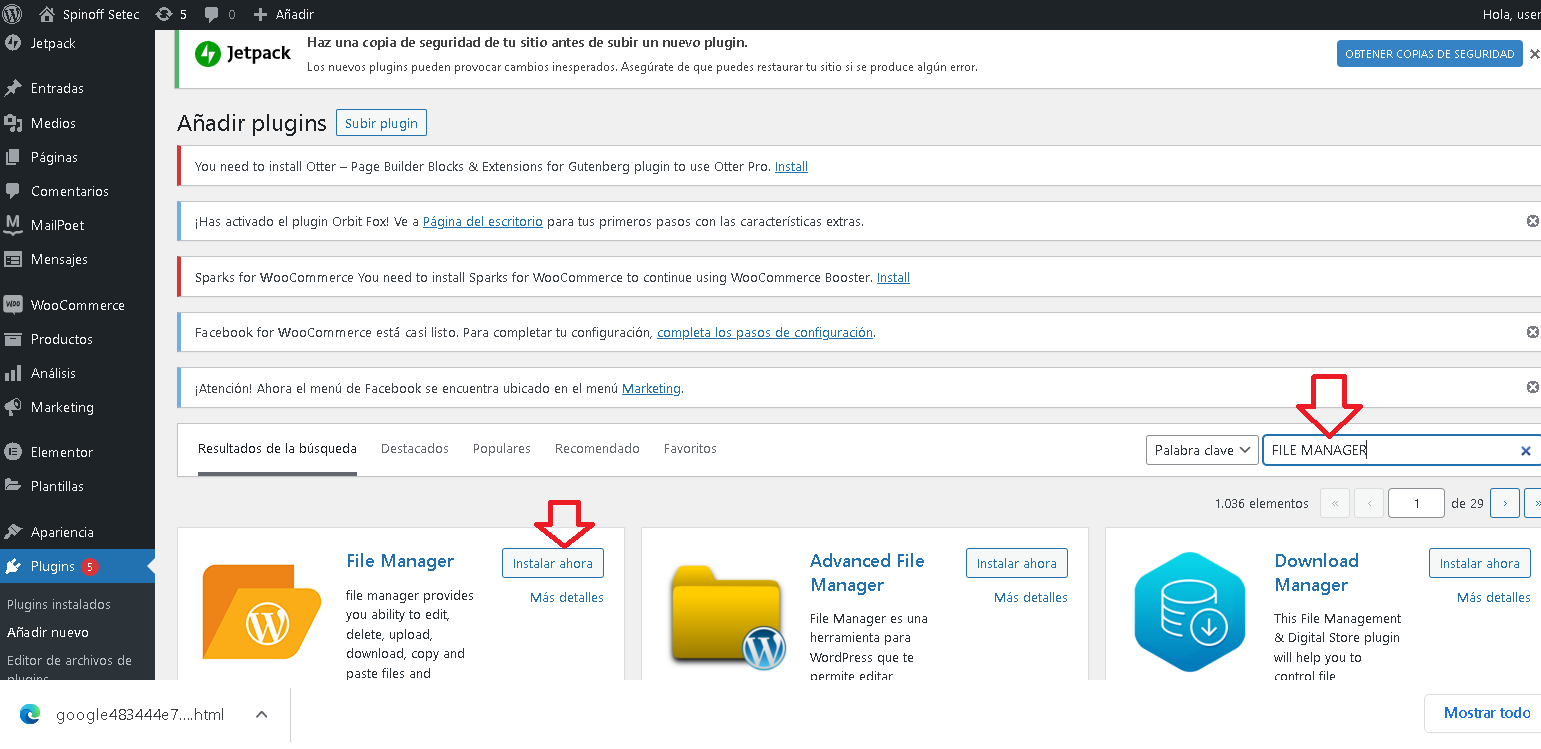
Luego Activar
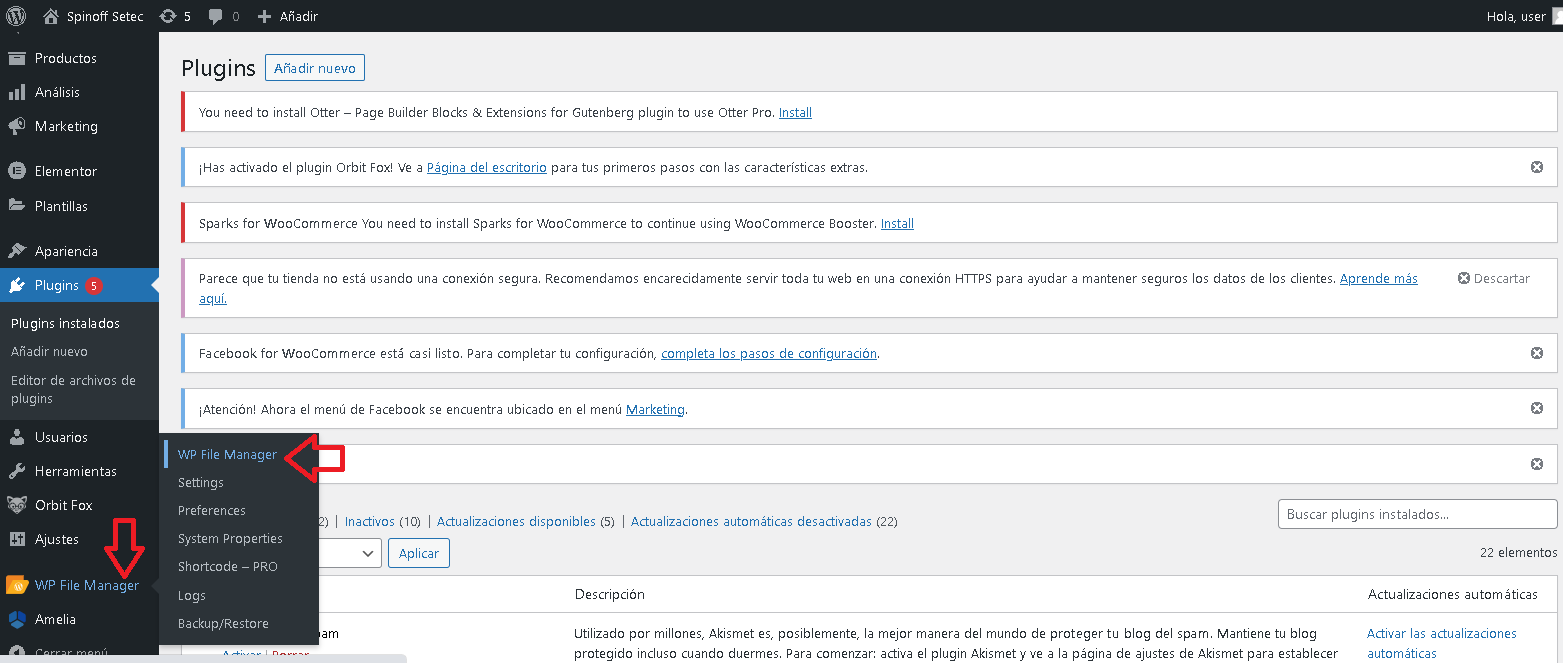
En la crecion del sitio, presione clic en WP File Manager y WP File Manager, como se indica en la pantalla
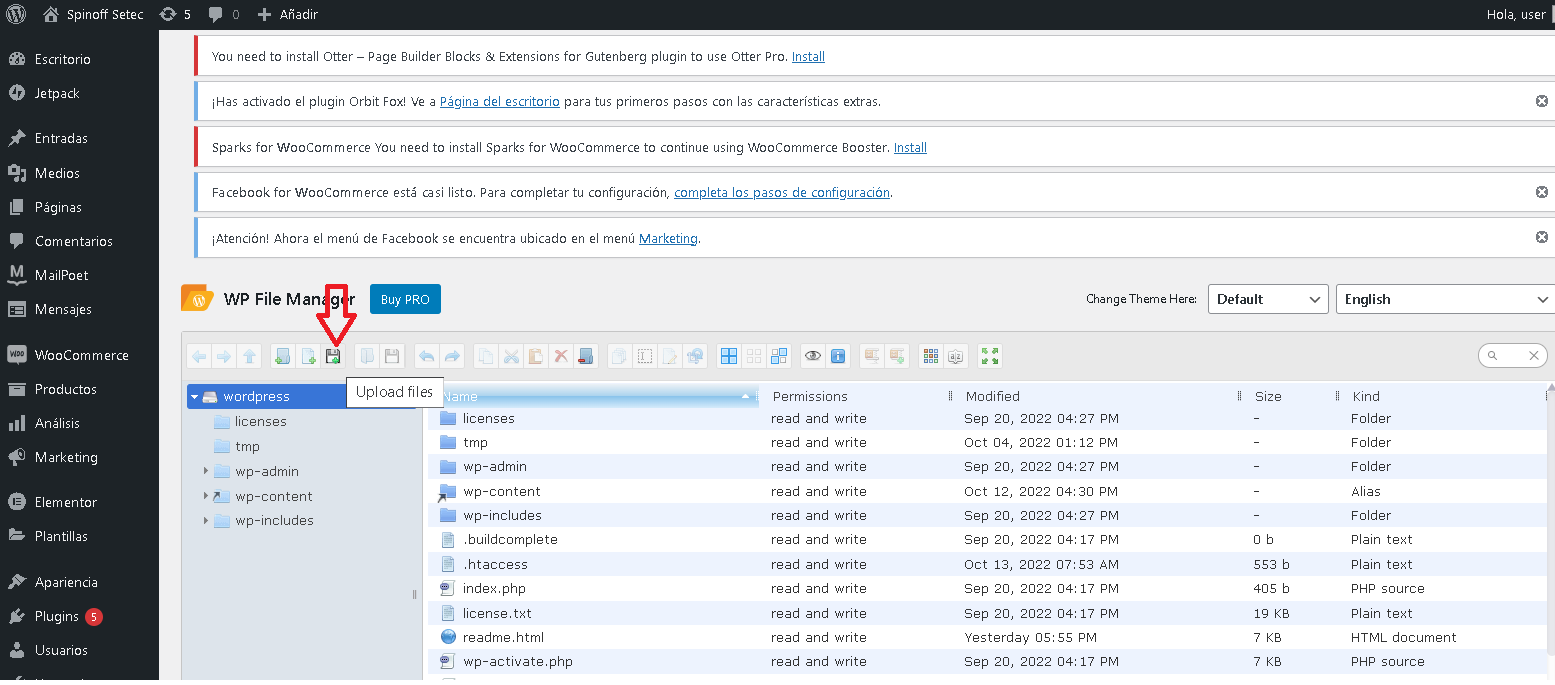
Acto seguido presionamos clic en Upload Archivos
Select File
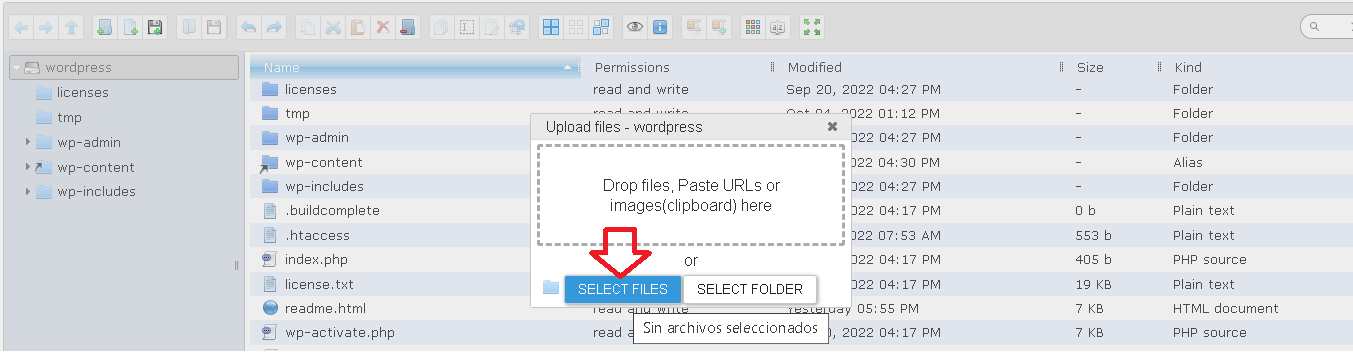
Selecciono el archivo de la carpeta descarga y luego el botón Abrir
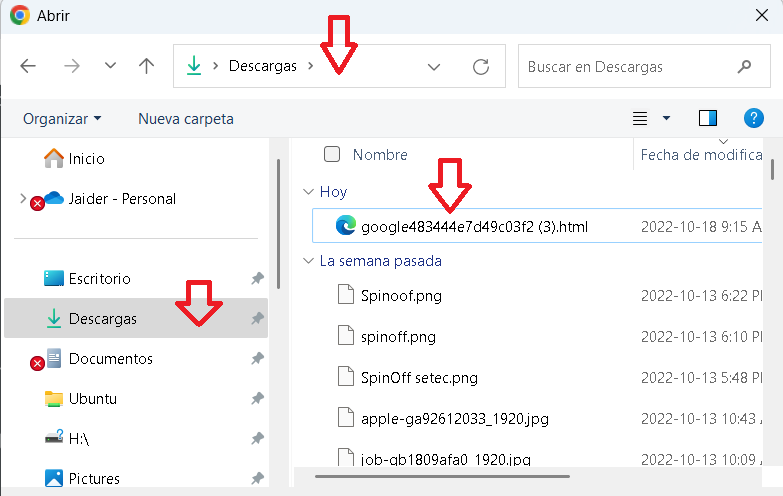
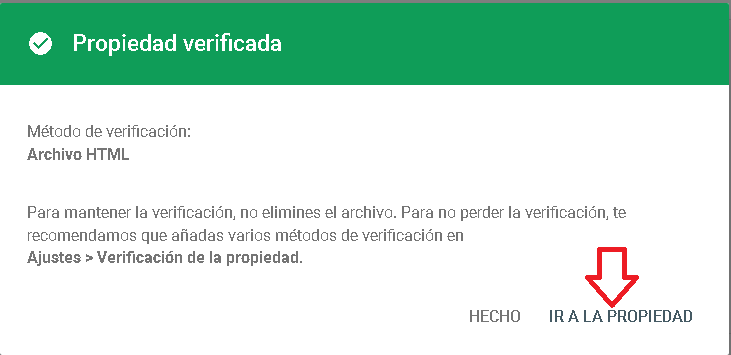
Ahora si, volvemos a Google Console Search y presionamos el Botón VERIFICAR
Presione la opción IR A LA PROPIEDAD
Gestionar Sitio con Google Analytics
Google Analytics es una herramienta y plataforma online desarrollada por Google para medir y analizar lo que ocurre en un sitio Web o en una aplicación móvil.
Usada por millones de empresas y webmasters en todo el mundo, dispone de una versión sin coste con una funcionalidad más que suficiente para la mayoría de negocios, y de otra versión comercial, más potente (Google Analytics 360) para grandes organizaciones.
Podemos medir las interacciones con sitios web y aplicaciones móviles.
Principalmente:
-
-
Datos de sesiones, usuarios, páginas vistas, tiempo de visita y porcentaje de rebote.
-
Interacciones con elementos de la página como botones, campos de formularios, enlaces y apertura o descarga de documentos. También el scroll. Todo a través de lo que se llama «eventos».
-
Uso del buscador interno de la web
-
Páginas de aterrizaje y navegación.
-
Procesos guiados como carritos de la compra, creando embudos de conversión.
-
Campañas de Google Ads
-
Datos de Google Search Console
-
Datos de Google AdSense
-
Objetivos, por ejemplo, rellenar un formulario, suscribirse a un boletín o realizar una compra.
-
Transacciones de comercio electrónico, registrando todas las compras que se produzcan en la web o app móvil, con sus importes, números de pedido, productos, impuestos, gastos de envío, etc.
-
Medición multidominio, por ejemplo, cuando el usuario pasa a través de varios portales.
-
Enviar información desde terminales punto de venta y dispositivos de reconocimiento de movimiento.
-
Todo lo relacionado con el origen de nuestros visitantes, como la fuente y medio (si vienen por una campaña, por SEO, directo, a través de un enlace en otro portal...), el origen geográfico, su dispositivo, navegador, sistema operativo, etc.
-
Para su funcionamiento, entrar a la siguiente dirección URL
Seguimos los siguientes pasos, en caso que no haya creado la propiedad en Google Console Search
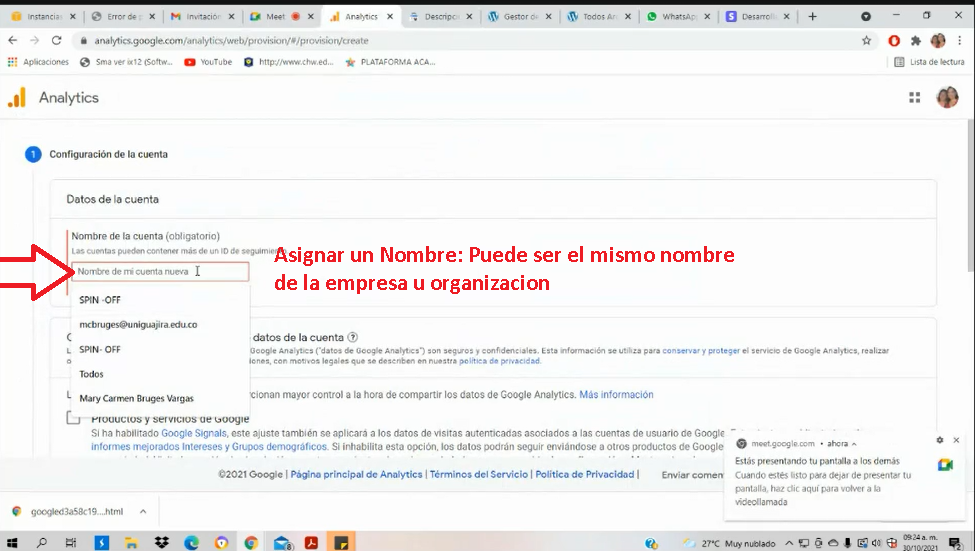
Nombre de la Propiedad
Gestión Nombre Empresa, por ejemplo
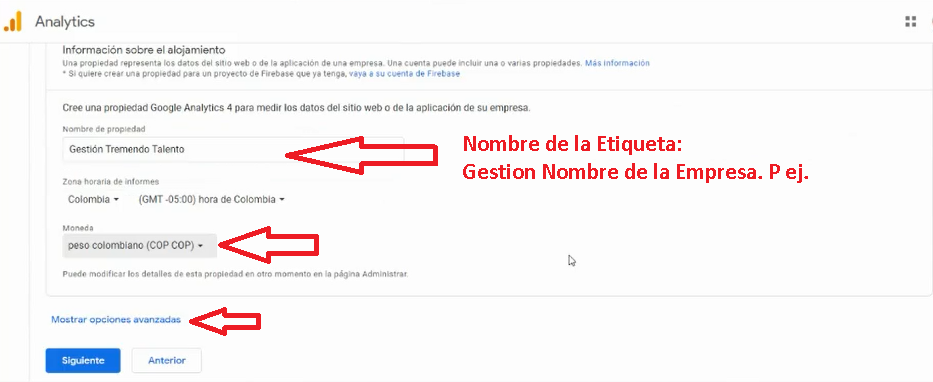
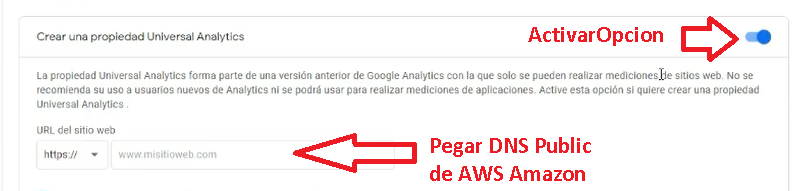
Luego el Botón Siguiente
Seleccione la Opción correcta
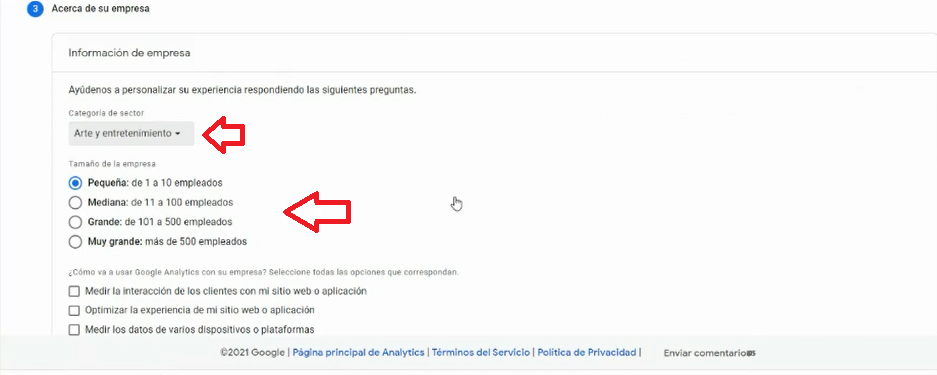
Presione clic en el botón Crear
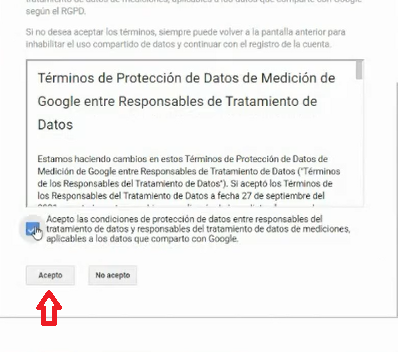
Activar condiciones, permisos y luego Aceptar
Acto seguido, elegir Etiqueta Global del Sitio Web y copiar según indica en la pantalla
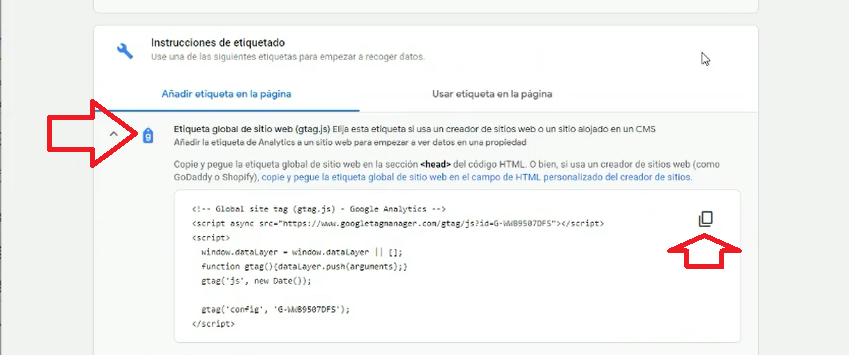
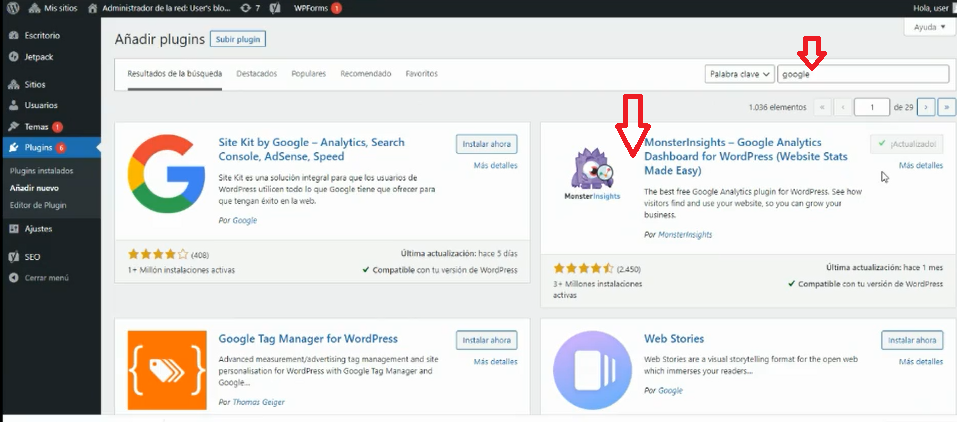
Luego instalo un nuevo Plugin
Elijo MonsterInsigths - Googlo Analytics Dashboard for WordPress
Instalar y Activar
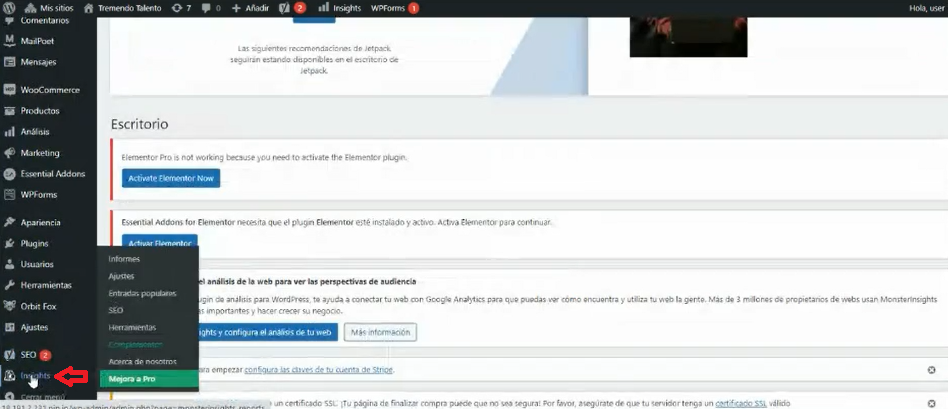
Abrimos la opción del escritorio del sitio en Insigths, según como se indica a continuación
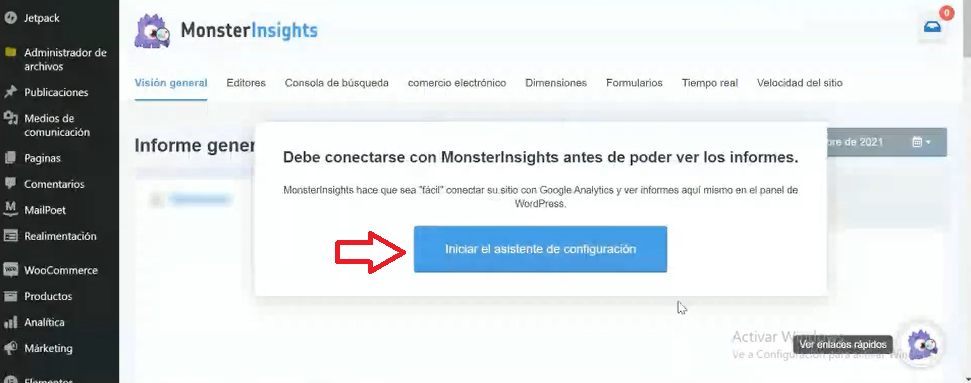
Clic en iniciar el asistente de configuración
Clic en Sitio Web Comercial >> Guardar y Continuar
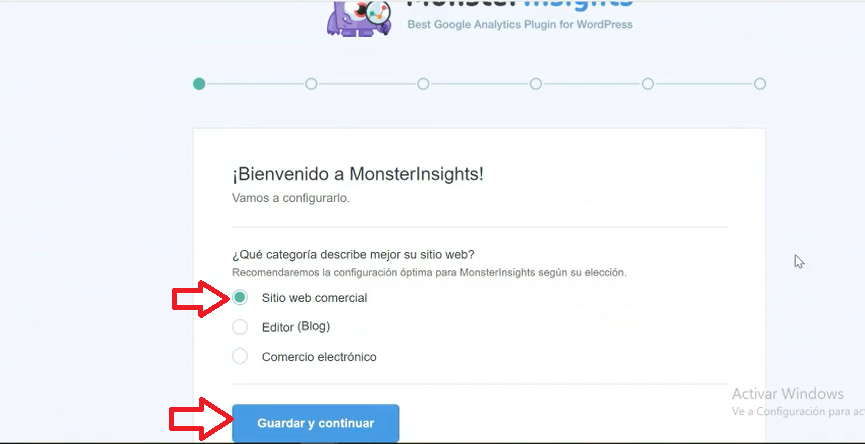
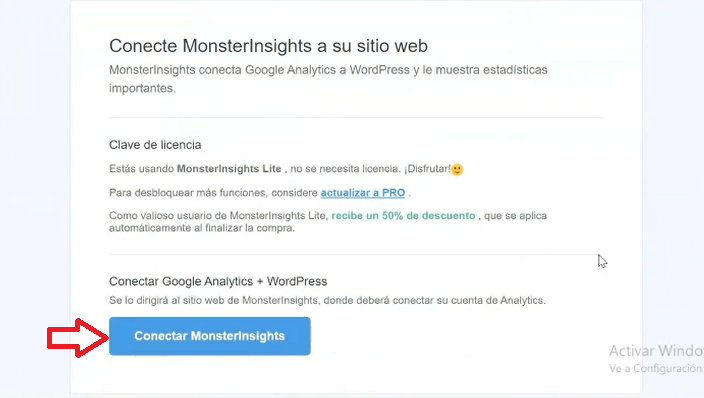
Conectar con MonsterInsights
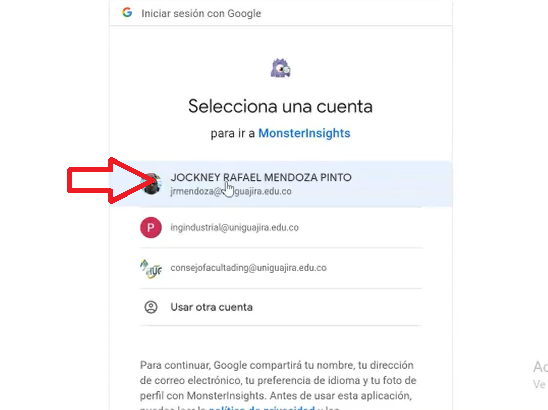
Seleccionar la cuenta con que creaste la cuenta de Google Analytics
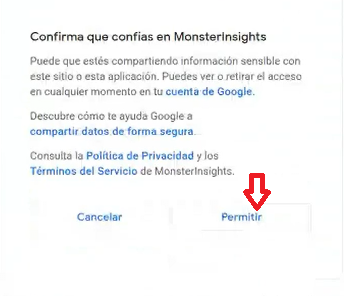
Clic en Permitir
Seleccionar Etiqueta que se creo en Google Analytics y Completar Conexión
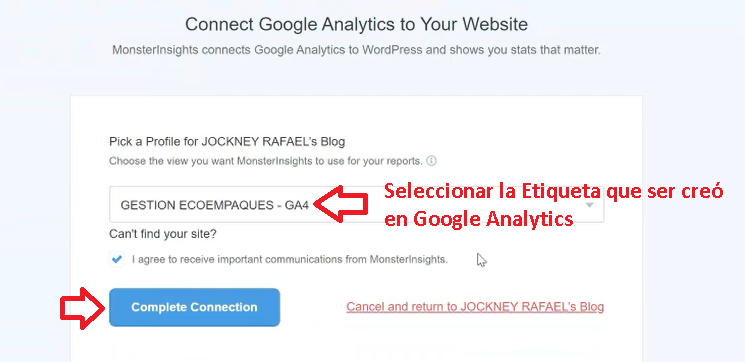
Salvar y Continuar
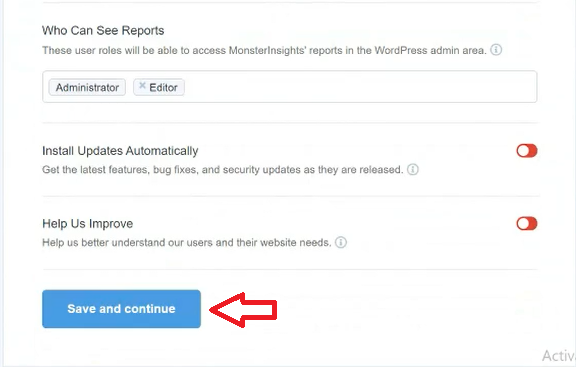
Salvar y Continuar Nuevamente
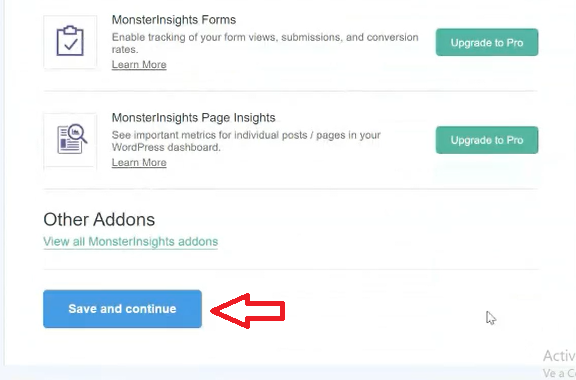
Y Luego Skeep this Step
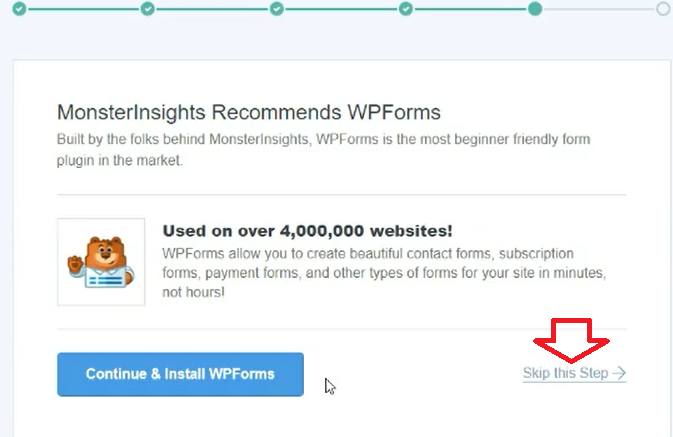
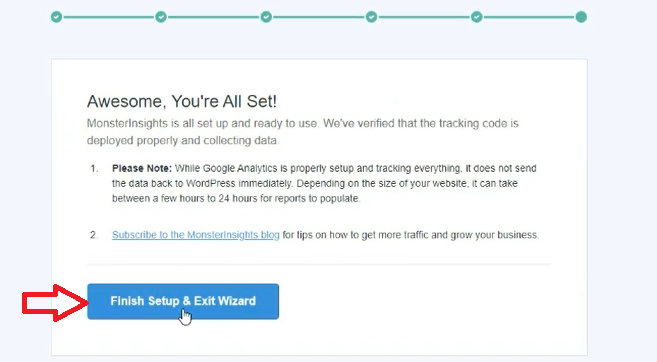
Finish Setup & Exit Wizard
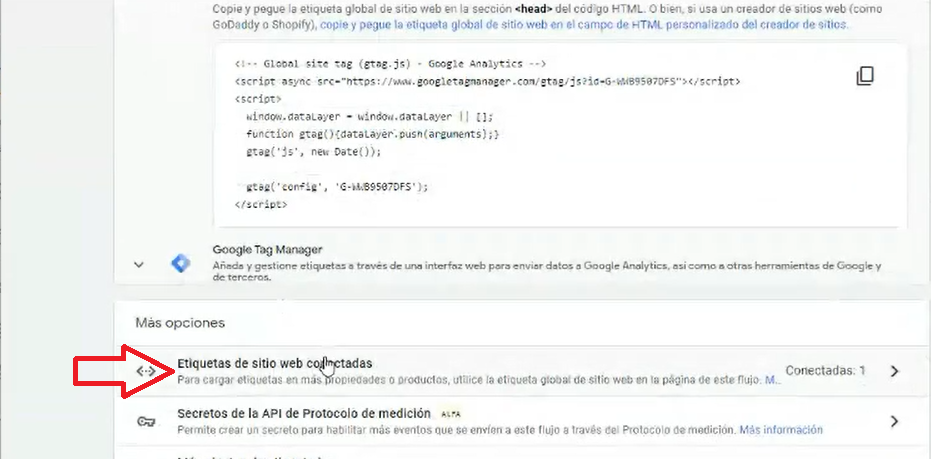
Para probar que hemos hecho todo bien hasta acá, vamos nuevamente a Google Analytics en el paso que quedamos y seleccionamos Etiquetas de Sitio Web Conectadas
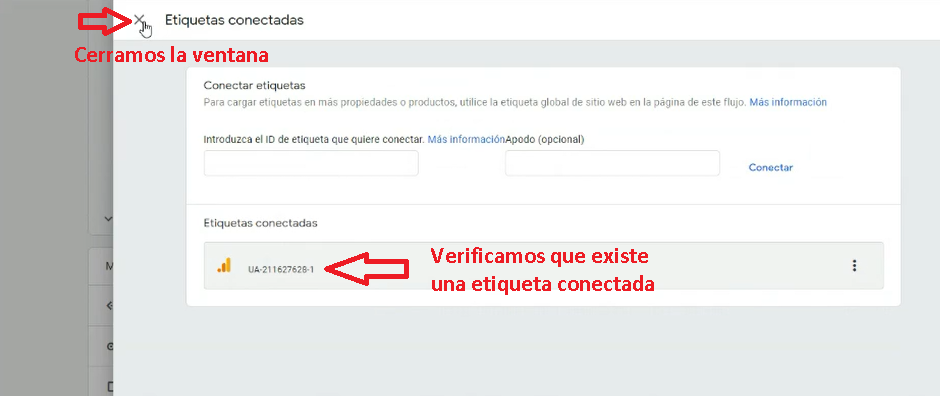
Verifico la conexion de las etiquetas
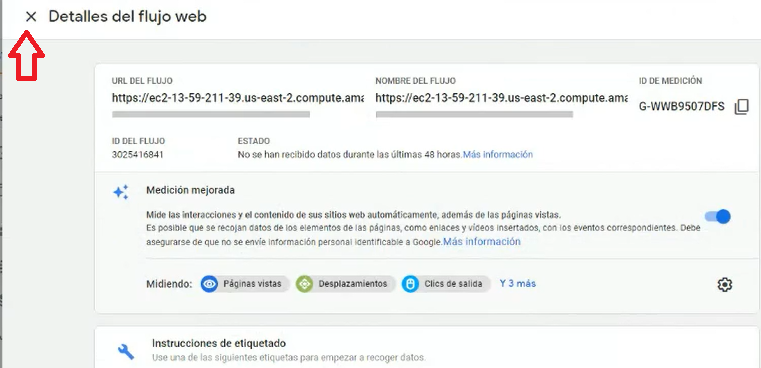
Nos devolvemos al menú principal
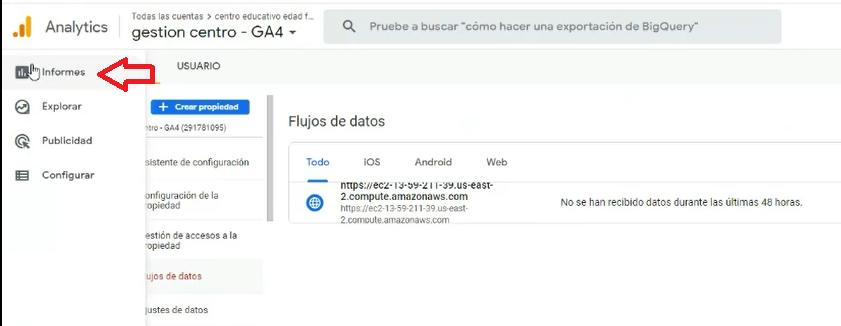
Menú Principal >> Informes
Clic en Tiempo Real
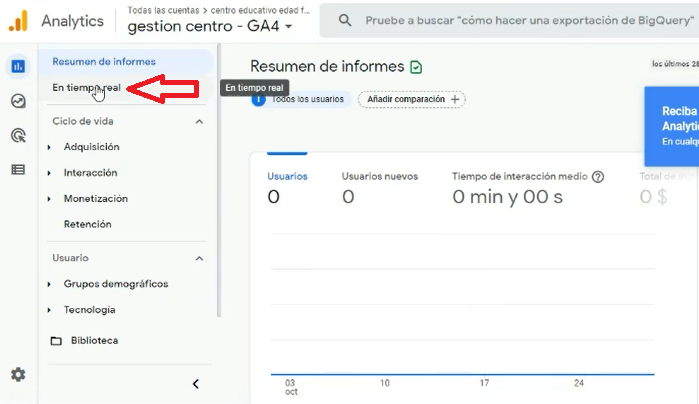
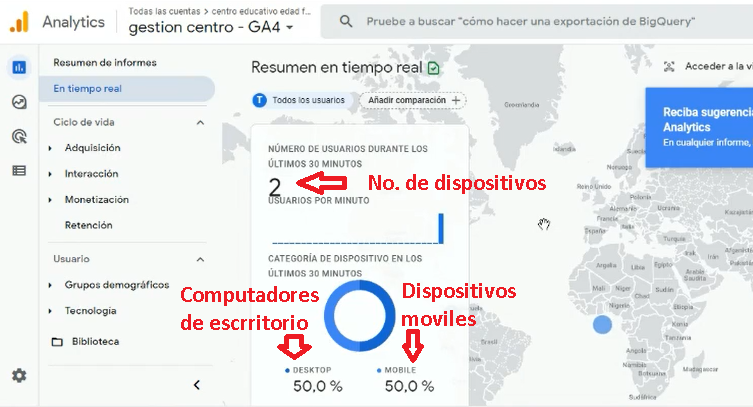
Esta opcion nos muestra en tiemnpo real la cantidad de equipops conectados a mi sitio web.
Ejercicio: enviar la dirección publica del su sitio para que varias personas entren desde diferentes equipos y acá nos mostrará quienes están entrando y desde que dispositivos lo hacen.