WordPress - Instalación
WordPress es un sistema de gestión de contenidos (CMS) que permite crear y mantener un blog u otro tipo de web. Existen dos tipos:
WordPress.org
WordPress.org permite descargar el software gratuito del sistema de gestión de contenidos para ejecutar una versión autoalojada de WordPress.
Para crear un sitio web con WordPress.org, primero debes registrar tu nombre de dominio y adquirir un plan de alojamiento web. El tipo y la calidad del plan de alojamiento elegido determinarán el rendimiento de tu sitio web.
De esta forma, los usuarios pueden tener más control sobre el espacio del servidor web que alquilan al proveedor de web hosting.
WordPress.com
WordPress.com es una empresa de hosting web que utiliza el sistema de gestión de contenidos de WordPress para todos los blogs que aloja. A diferencia de su contraparte autoalojada, WordPress.com gestiona los servidores web que almacenan los sitios web de sus usuarios.
Los usuarios que se registran en el servicio gratuito tienen que utilizar un tipo de dominio tusitioweb.wordpress.com. Para usar un dominio personalizado, es necesario actualizar a un plan de pago.
La versión gratuita también tiene otras limitaciones. Por ejemplo, los usuarios no pueden instalar plugins o temas de WordPress.
En general, WordPress.com alojado es más adecuado para los usuarios que quieren crear una web rápidamente y no se preocupan por la flexibilidad y personalización limitadas.
En este módulo nos centraremos a estudiar WordPress.org, para ello utilizaremos el servidor de la Universidad de la Guajira como hosting para alojar nuestro sitio.
Instalación WordPress.org - Servidor Local
En nuestro portátil y computador personal podemos convertirlo en un servidor WEB, para ello existen las siguientes aplicaciones bajo el sistema operativo windows:
Appserver
Wamp Server
Xampp Server
Para nuestro caso utilizaremos Appserver y lo descargamos en la siguiente URL


En la fecha realizado esta guia, descarga la siguiente versión.
Ejecutar dicho archivo de la carpeta de descarga de Windows, indicando los siguientes pasos:
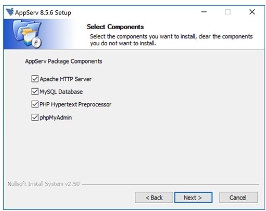
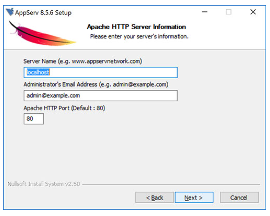
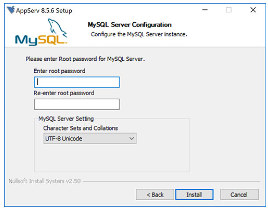
Ingrese los datos de las claves y guárdelas de manera segura, con ello se crearan las bases de datos correspondientes.
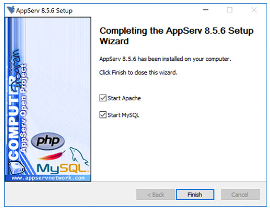
Una vez realizado la instalación e iniciado los servicios de Apache y MySQL en el sistema de archivos de windows visualice los archivos en la siguiente ruta.
C:\AppServ\www
Ahora se descarga WordPress de la pagina Oficial
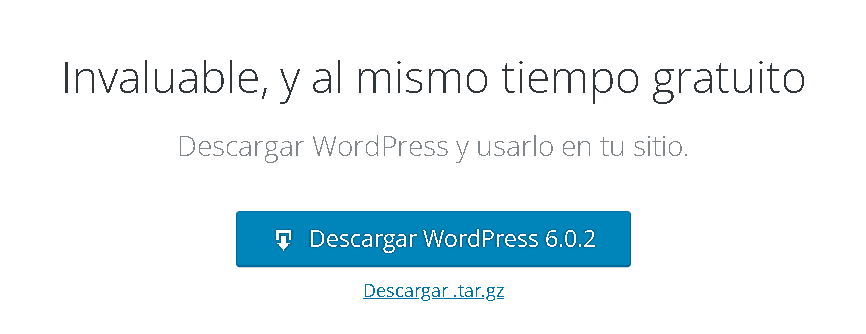
Baje un poco la pagina y descargue el WordPress, para la versión 6.0.2 en la fecha de la guía.

Este archivo esta comprimido, se debe descomprimir y entrar a la carpeta

Mostrando

Esta carpeta debe ser copiado a la carpeta C:\AppServ\www
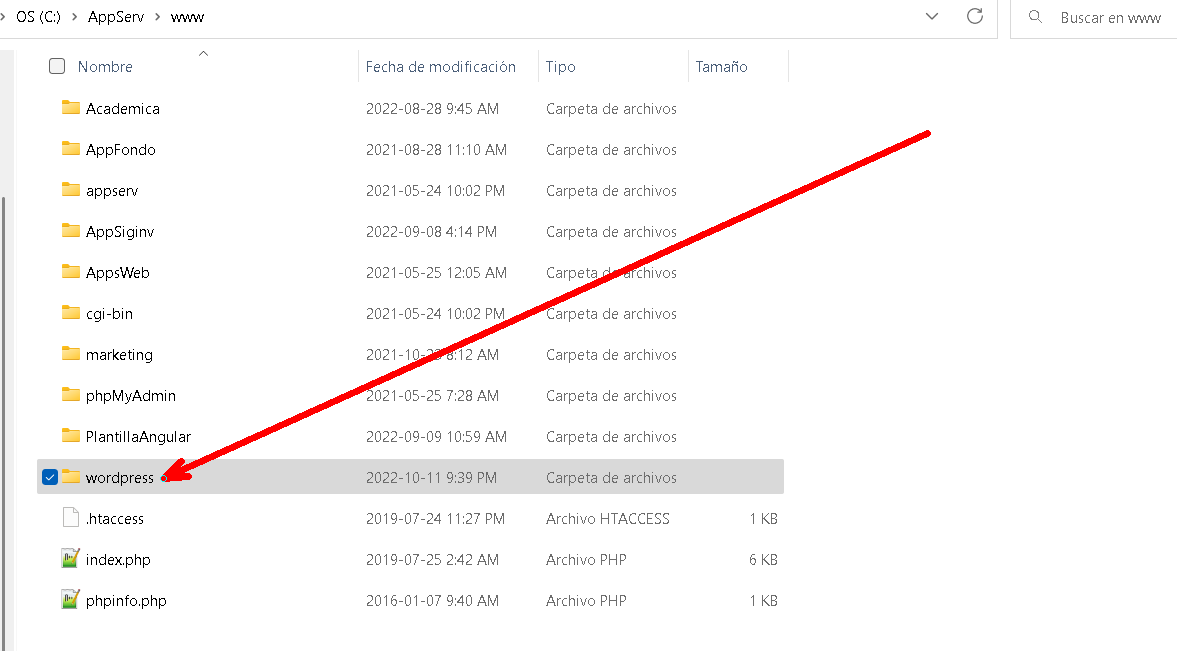
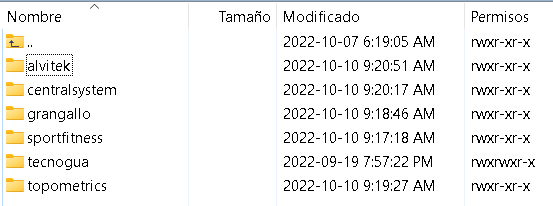
La carpeta wordpress, cambie el nombre por el nombre del sitio que desea crear. Para nuestro caso sera tecnogua.
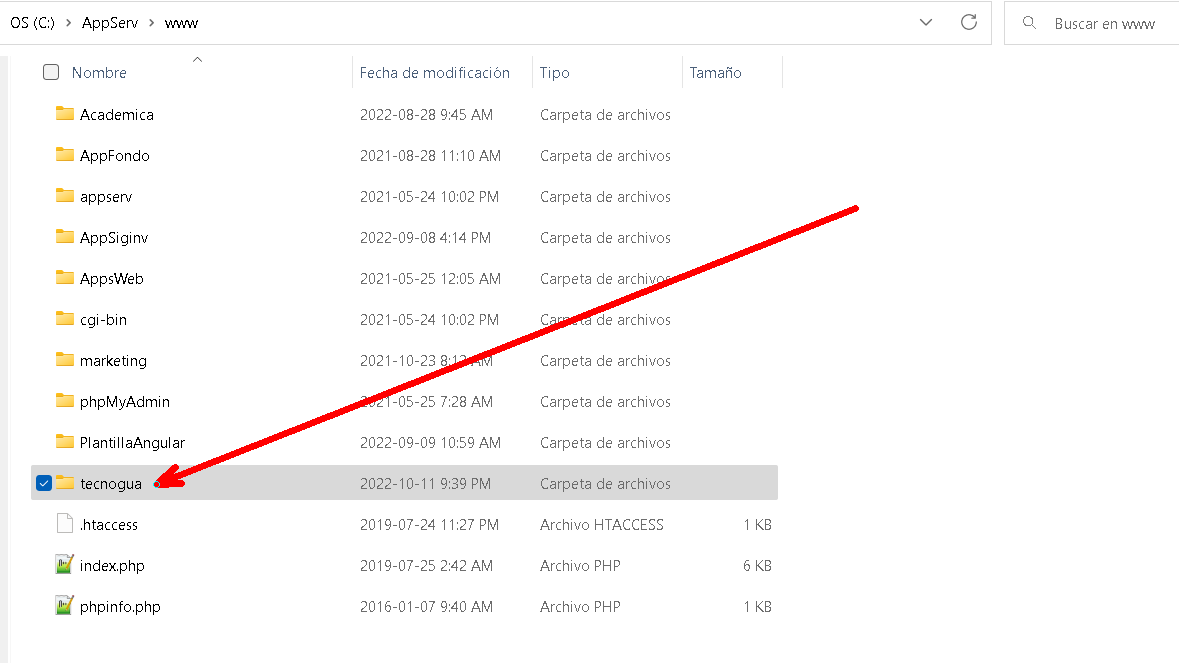
En cualquier otro caso haga lo mismo si quieren desarrollar otro sitio, como por ejemplo:
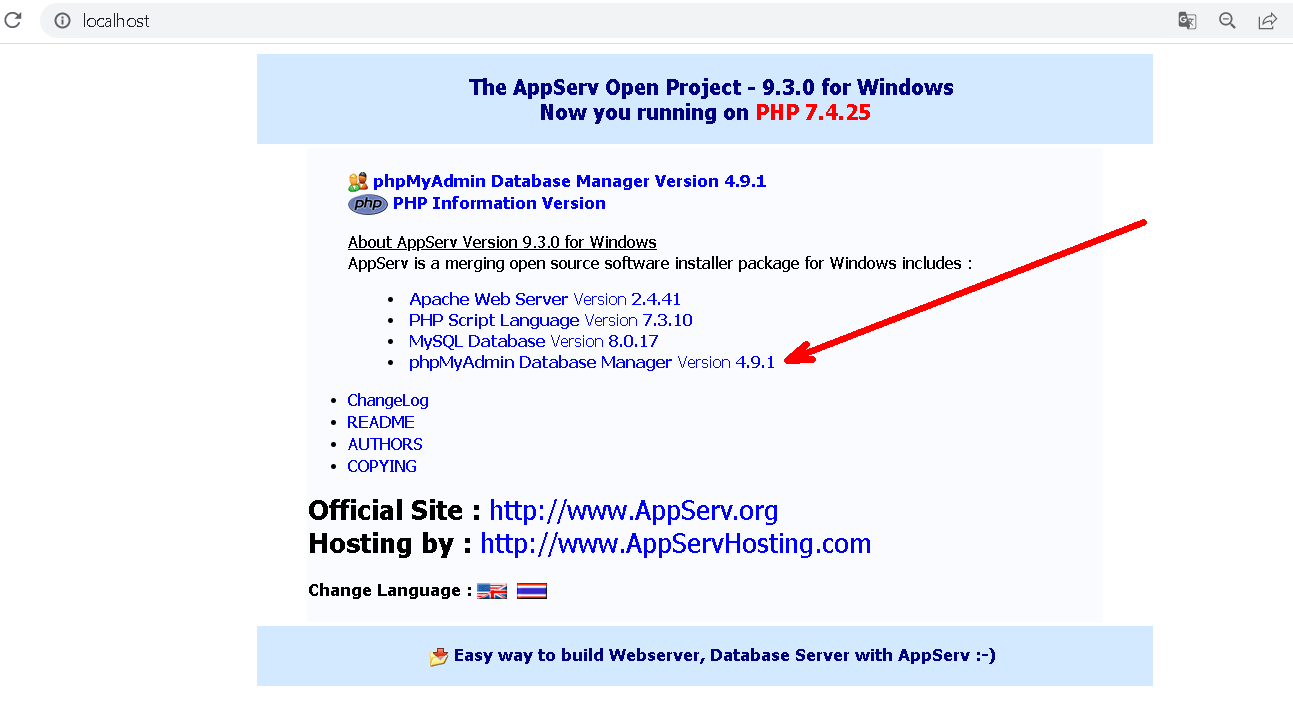
Antes de instalar y configurar nuestro sitio en WordPress, debemos crear la base de datos en MySQL. Para ello entremos a la siguiente URL del navegador.
Donde podemos descargar phpMyAdmin
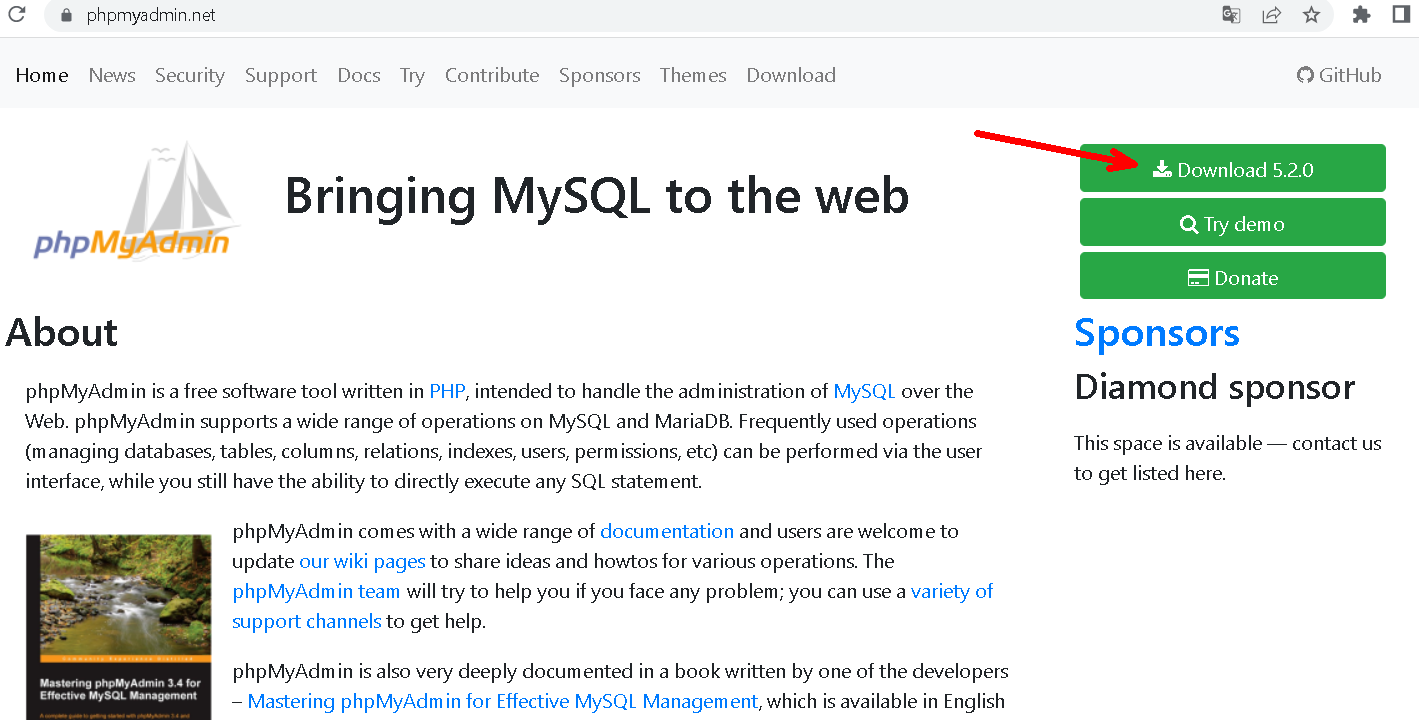
Descarga el siguiente archivo comprimido

Al descomprimir queda

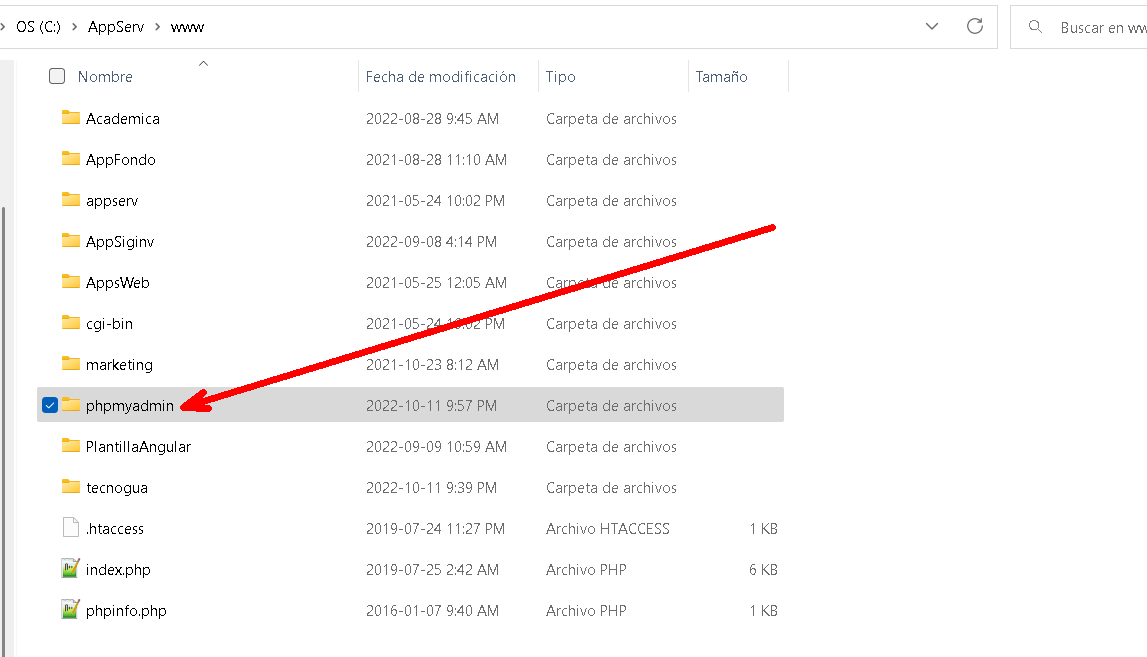
Editar carpeta y cambiar por phpmyadmin
Dicha carpeta debe copiarla en C:\AppServ\www
Ahora ingrese al navegador http://localhost/phpmyadmin/
Mostrando la siguiente pantalla
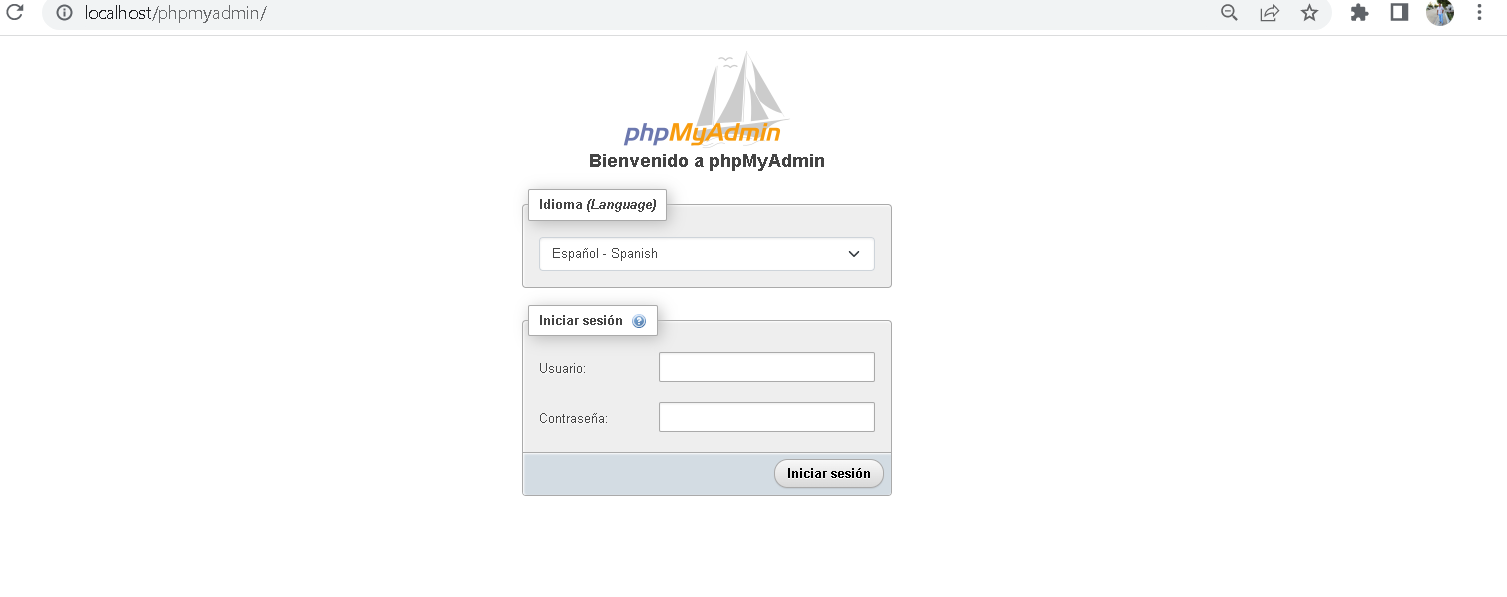
Usuario: root
Contraseña: \<clave ingresada en la instalación de appserv>
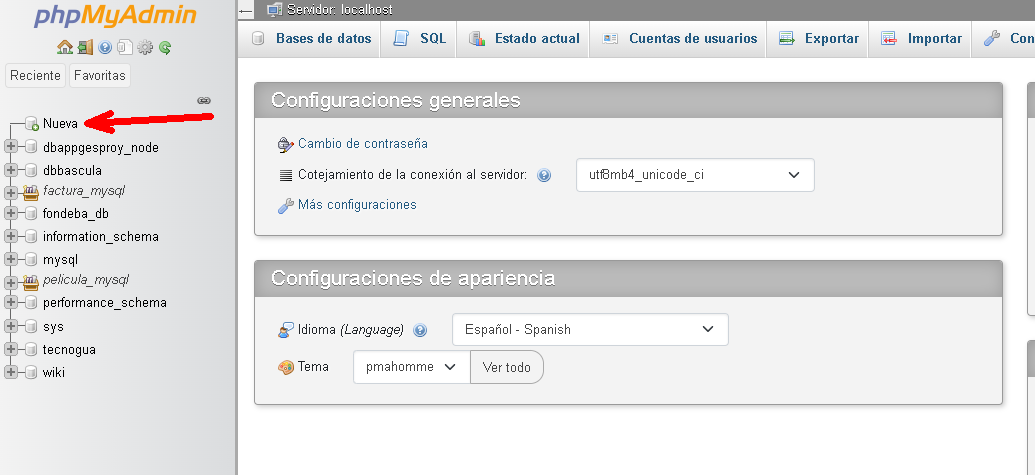
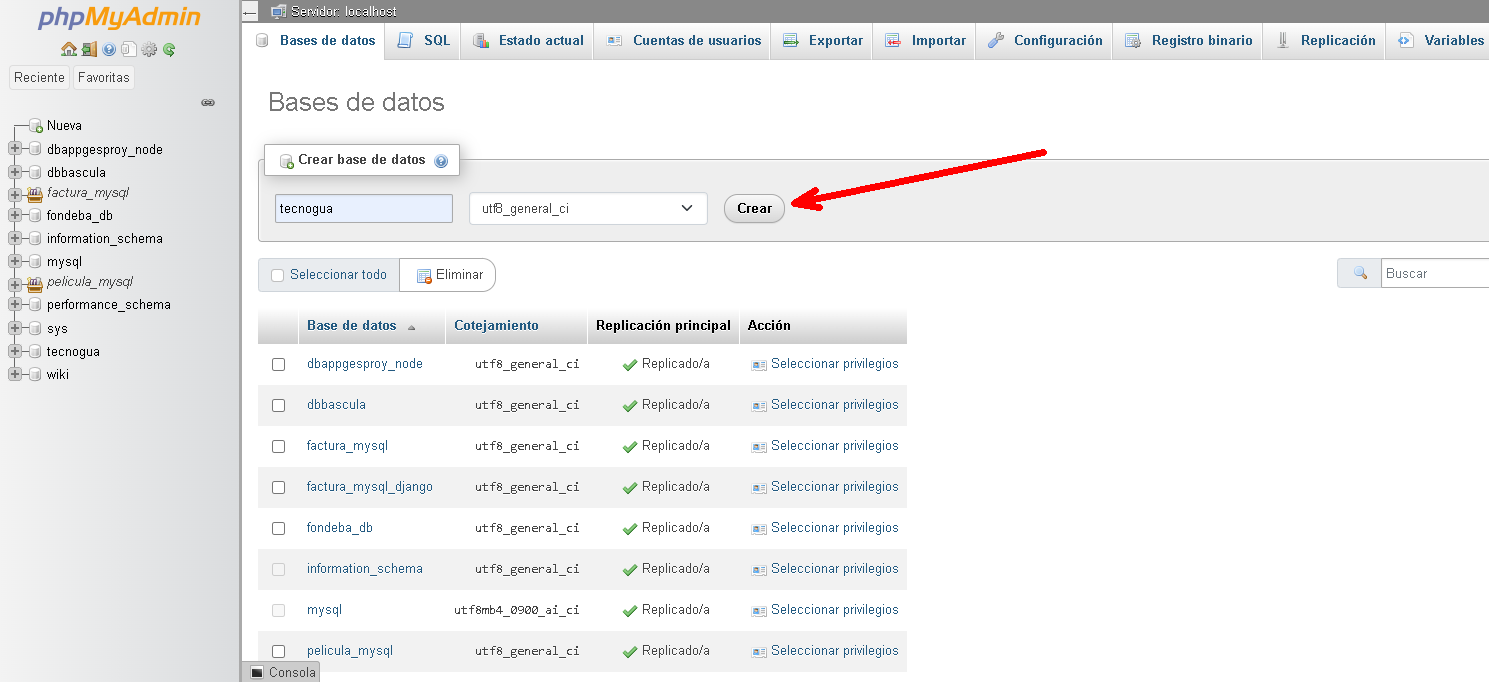
Una vez creada la base de datos ya podemos proceder a crear el sitio web. Para ello entonces entramos a nuestro navegador la siguiente URL
http://190.131.213.204:9090/marketing2022/tecnogua , donde tecnogua es el nombre del sitio.
Reemplazar tecnogua con el nombre con el nombre de nuestro sitio, que hemos reemplazado en la primera parte dentro de la carpeta:
C:\AppServ\www
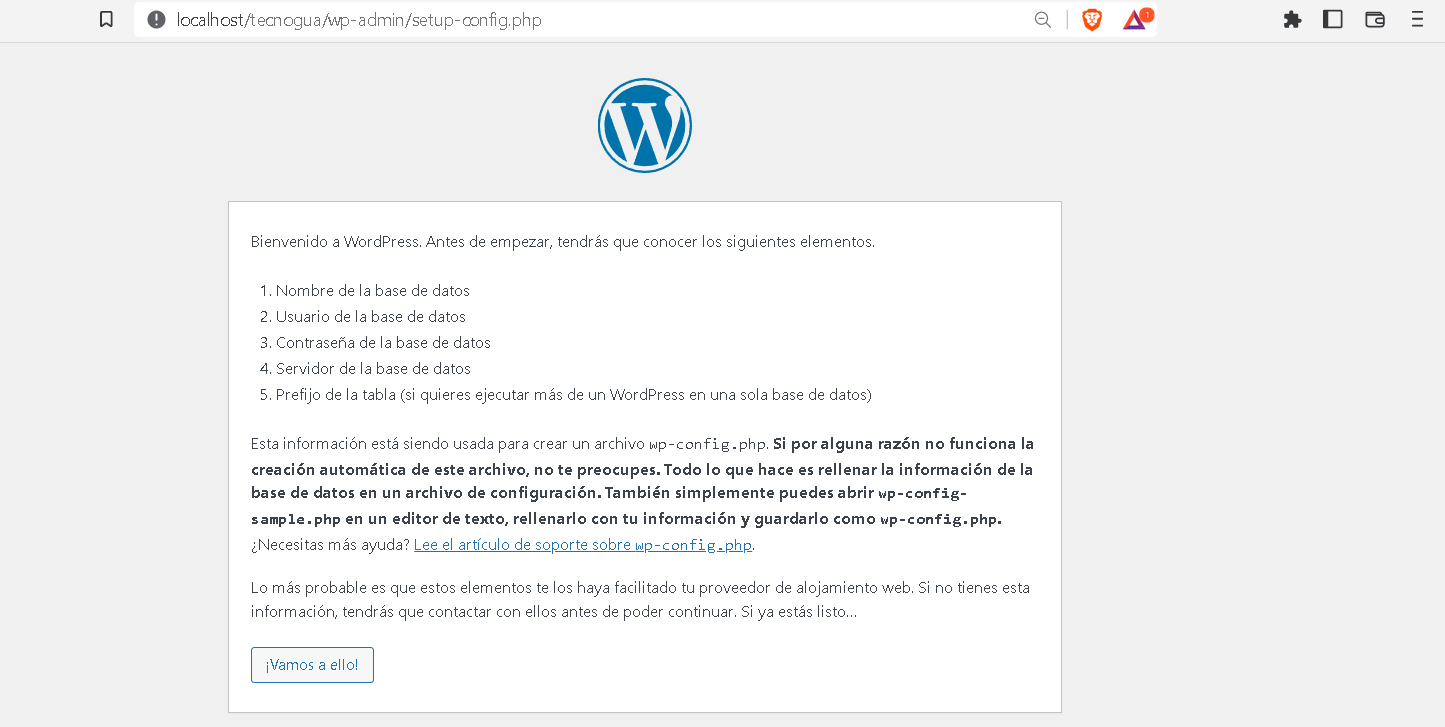
Luego presionamos el boton
Aparece la siguiente pantalla
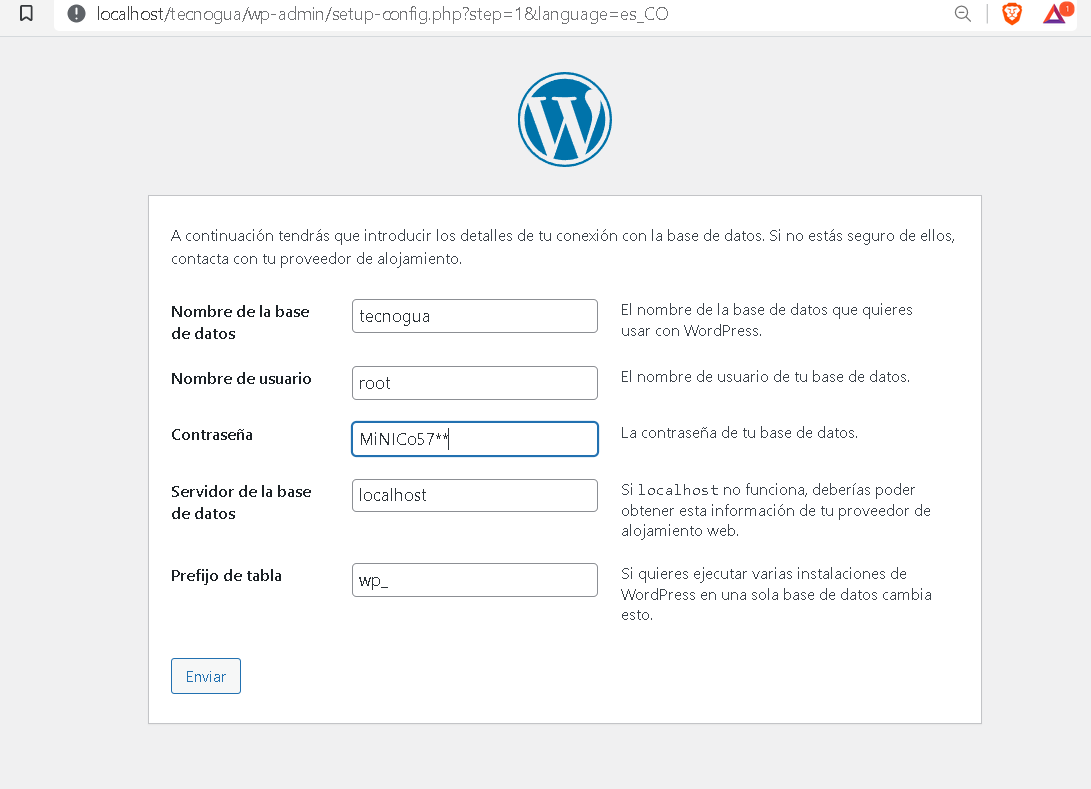
| ITEM | Valor |
|---|---|
| Nombre BD | tecnogua |
| Nombre de Usuario | root |
| PWD | MiNICo57** |
| Servidor BD | localhost |
Luego ingresamos los datos correspondientes y seguidamente en el botón

Seguidamente,
Nos aparece la siguiente pantalla para que ingresemos los datos de configuración del sitio.
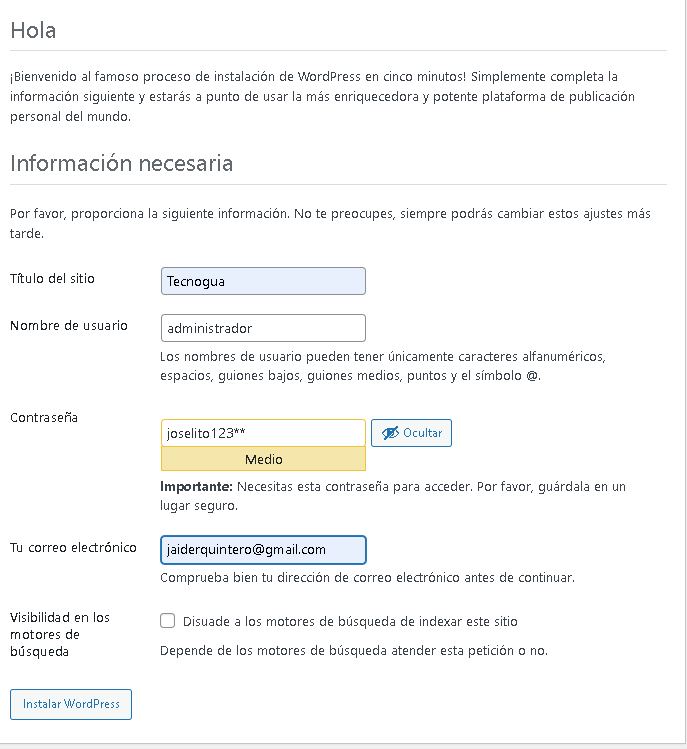
| ITEM | Valor |
|---|---|
| Titulo del Sitio | Tecnogua |
| Nombre del Usuario | administrador |
| PWD | joselito123** |
| Correo Electronico | jaiderquintero\@gmail.com |
y luego el botón
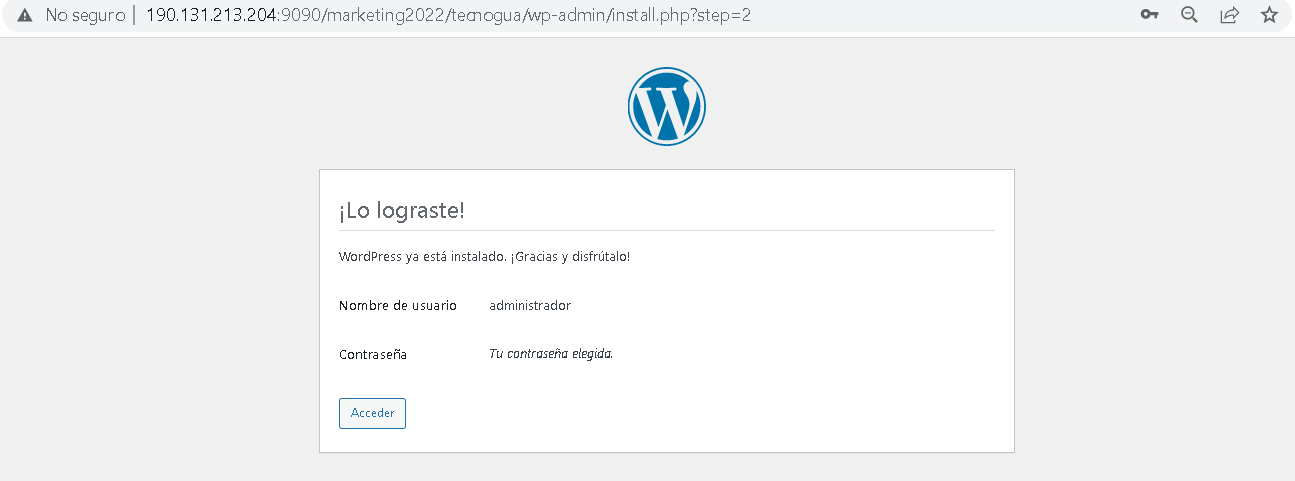
Por ultimo nos muestra que ha sido creado el sitio correctamente.
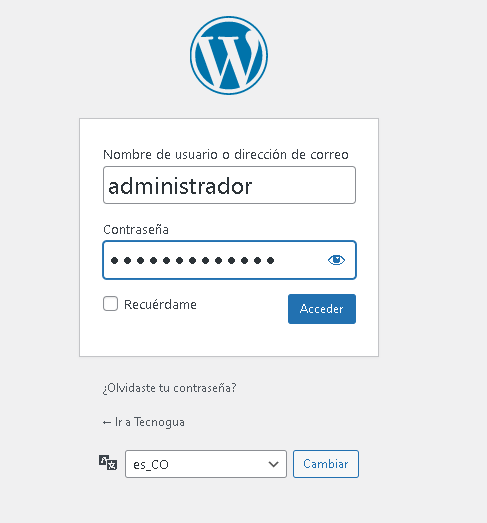
Y podemos presionar el boton

para entrar y personalizar nuestro sitio WEB.
Formas de Entrar a Nuestro Sitio Web.
Existen dos formas de Entrar a mi sitio web en WordPress:
-
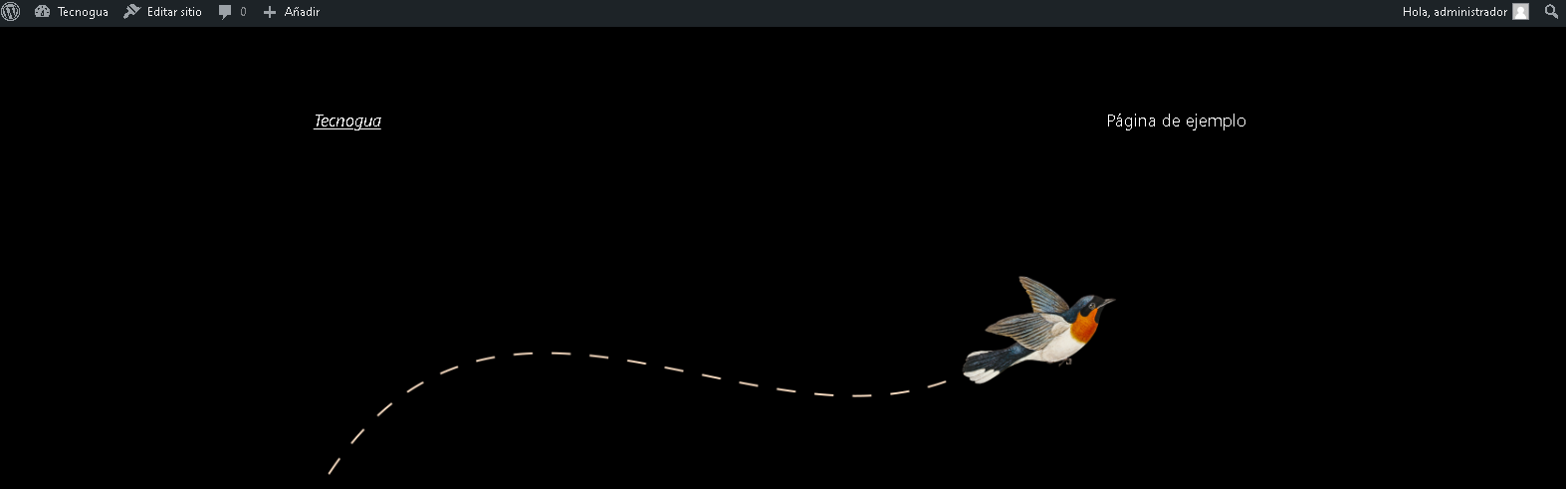
El primero solo me permite ver el sitio, la forma natural en que los visitantes pueden entrar e interactuar con el sitio.
-
El segundo es para el administrador del sitio, el cual puede Editar, actualizar y cambiar paginas, entradas, configuraciones, entre otras.
http://localhost/tecnogua/wp-admin
Como pueden observar solo le agregamos a la dirección del sitio la palabra
/wp-admin
Nos solicita Nombre del Usurario y Contraseña que utilizamos en la configuración del sitio.
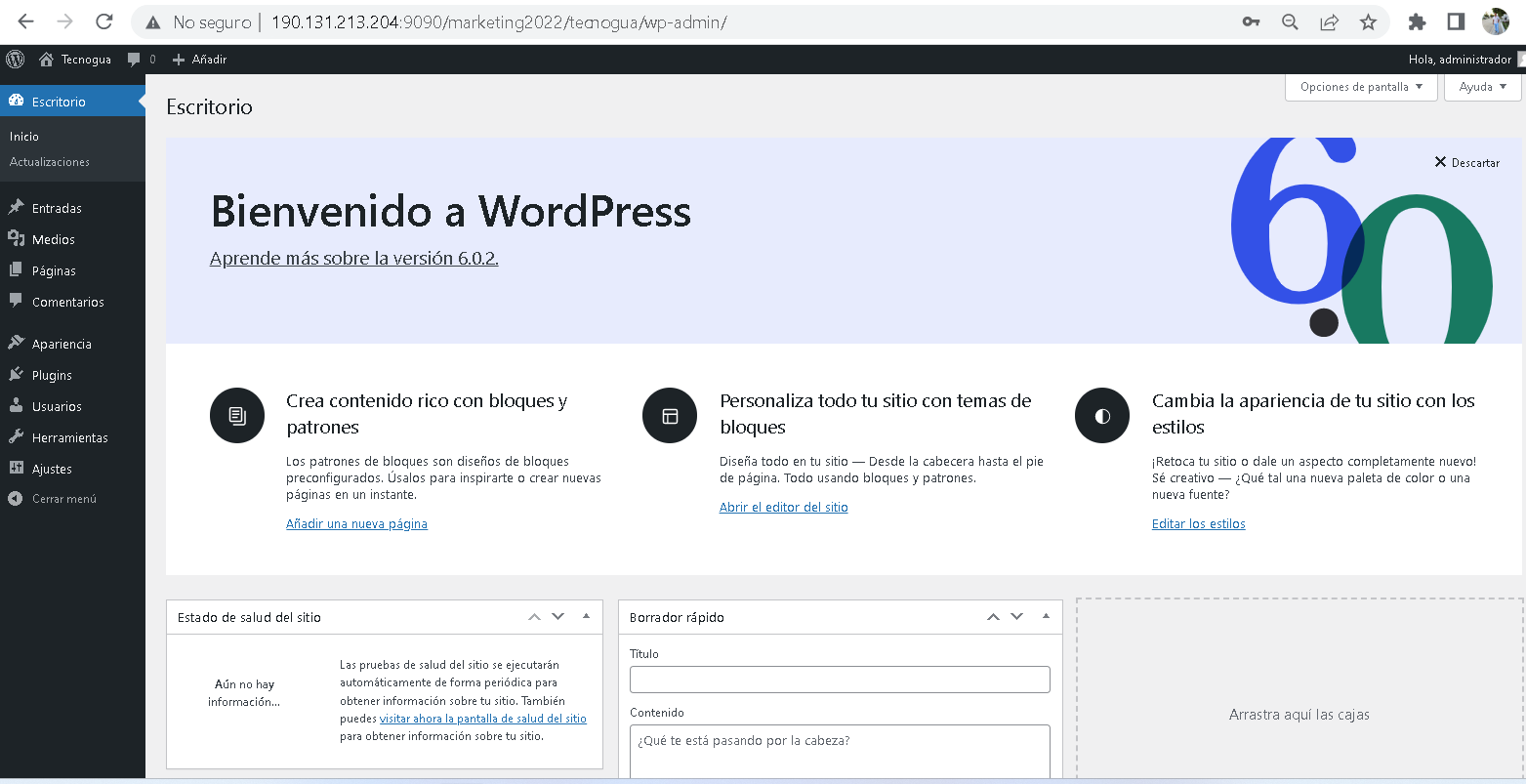
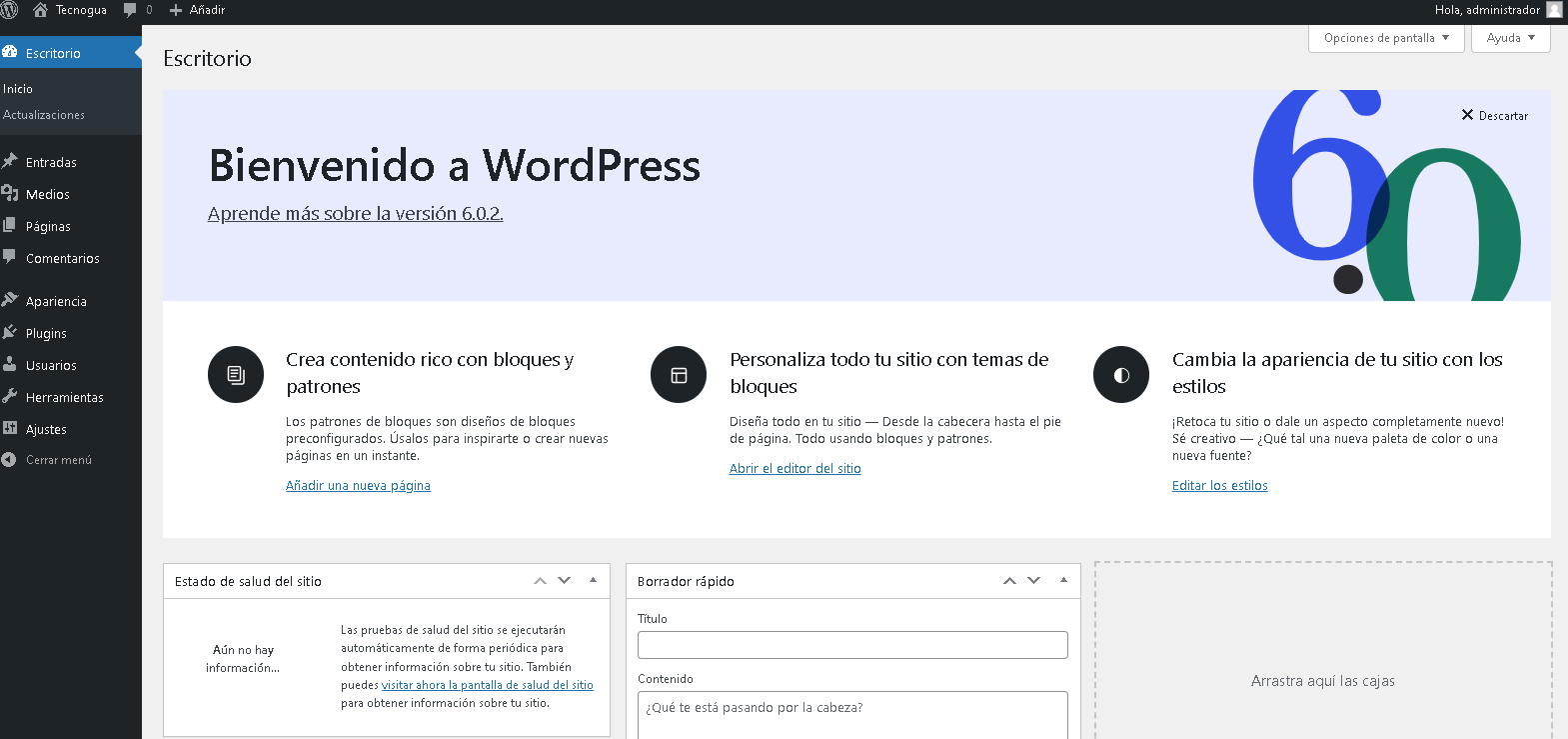
Una vez presionado el botón acceder, nos muestra la pantalla de bienvenida de construcción del sitio Web.
Cuando estamos editando y cambiando nuestro sitio, es recomendable saber como están dichos cambios por cunado hacemos lo siguiente:
Posicionamos el mouse en el nombre del sitio en la parte superior izquierdo de la pantalla, luego botón derecho y elegir Abrir vinculo en una pestaña nueva, como se muestra en la siguiente pantalla.
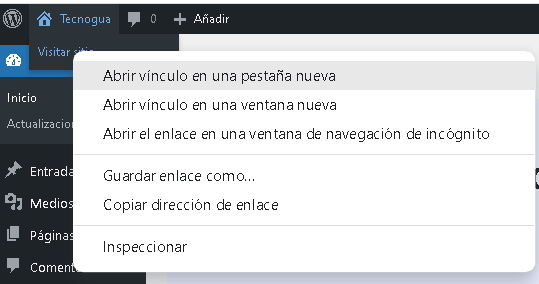
De esta forma tendremos una ventana donde editamos y otra donde vemos los cambios.
Ventana de Edición o Vista del Administrador
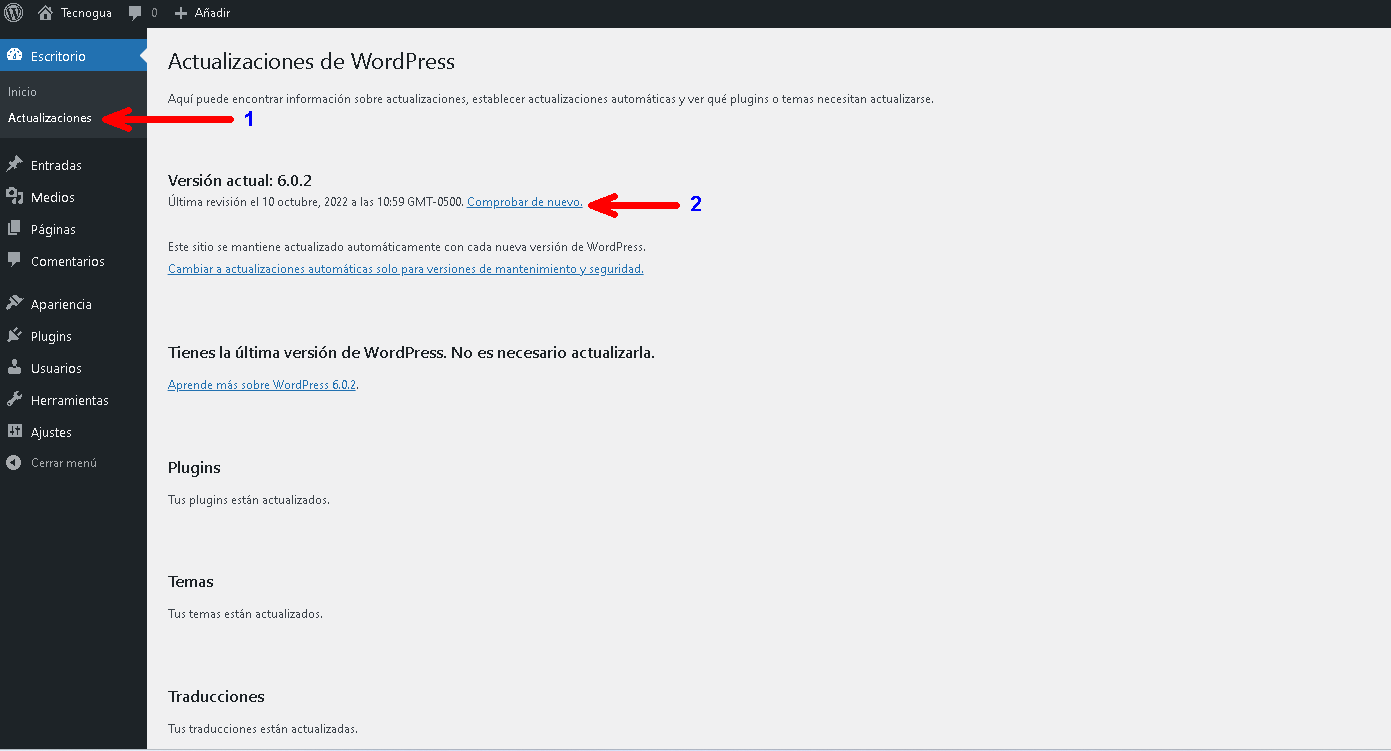
Actualizar Sitio
Instalación WordPress.org - AWS Amazon
En este proyecto, aprenderá a implementar y alojar WordPress, una herramienta de blogs de código abierto y un sistema de administración de contenido (CMS) basado en PHP y MySQL. Implementará una arquitectura para alojar WordPress para una carga de trabajo de producción con responsabilidades de administración mínimas a su cargo. Para lograrlo, utilizará AWS Elastic Beanstalk y Amazon Relational Database Service (RDS). Una vez que se hayan cargado los archivos de WordPress, Elastic Beanstalk administrará de manera automática la implementación, desde el aprovisionamiento de capacidad, el balanceo de carga y el escalado automático hasta el monitoreo del estado de la aplicación. Amazon RDS ofrece capacidad rentable y de tamaño ajustable, al mismo tiempo que gestiona por usted las tareas de administración de bases de datos que requieren mucho tiempo
Pasos:
Entrar a la siguiente URL
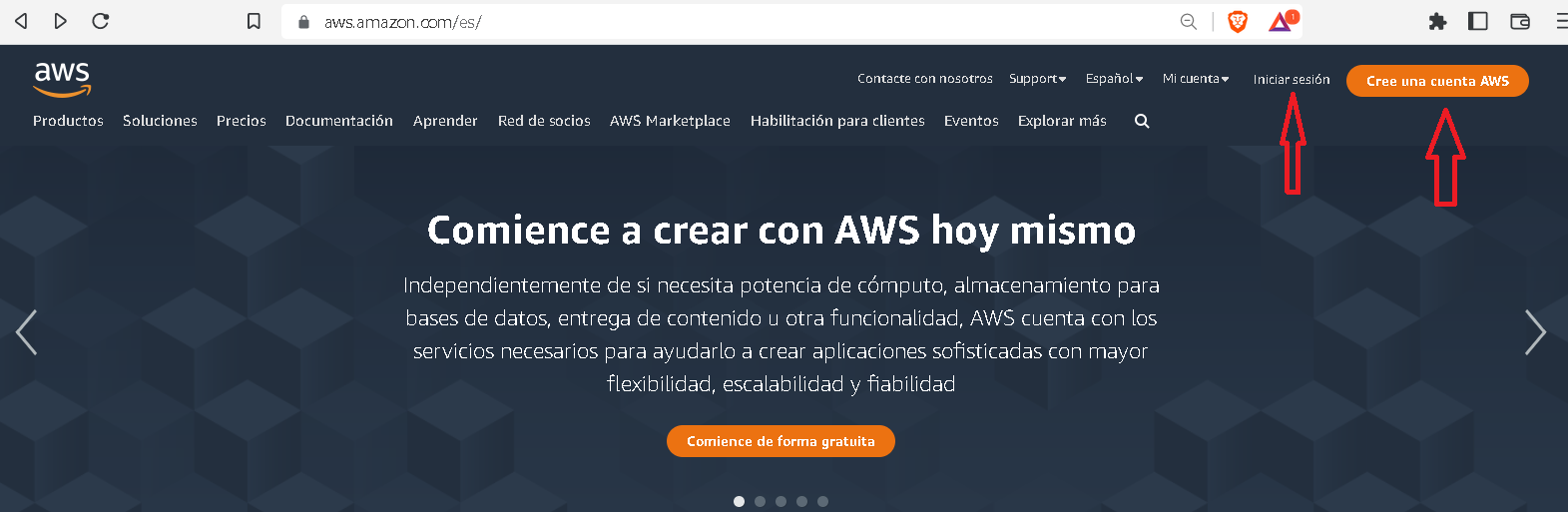
Primero debemos Crear una cuenta AWS
si ya cuenta con una, etonces procedemos a iniciar sesion
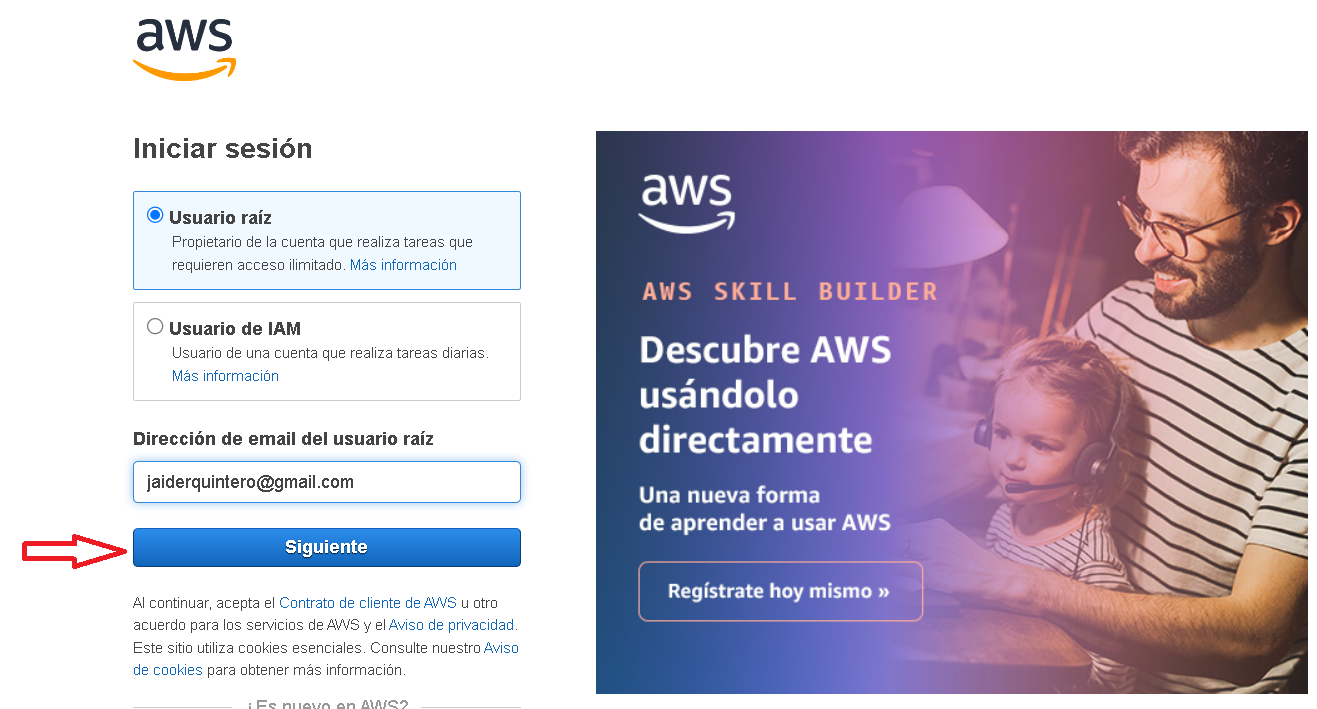
Luego,
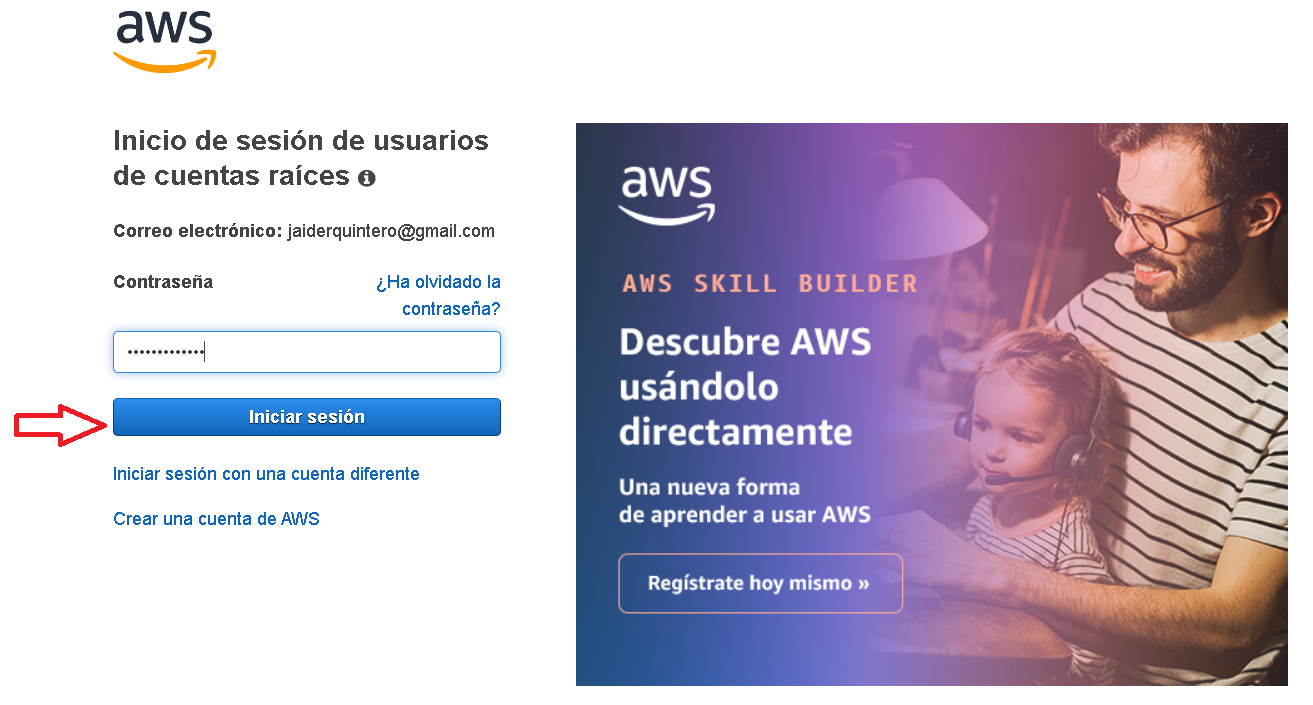
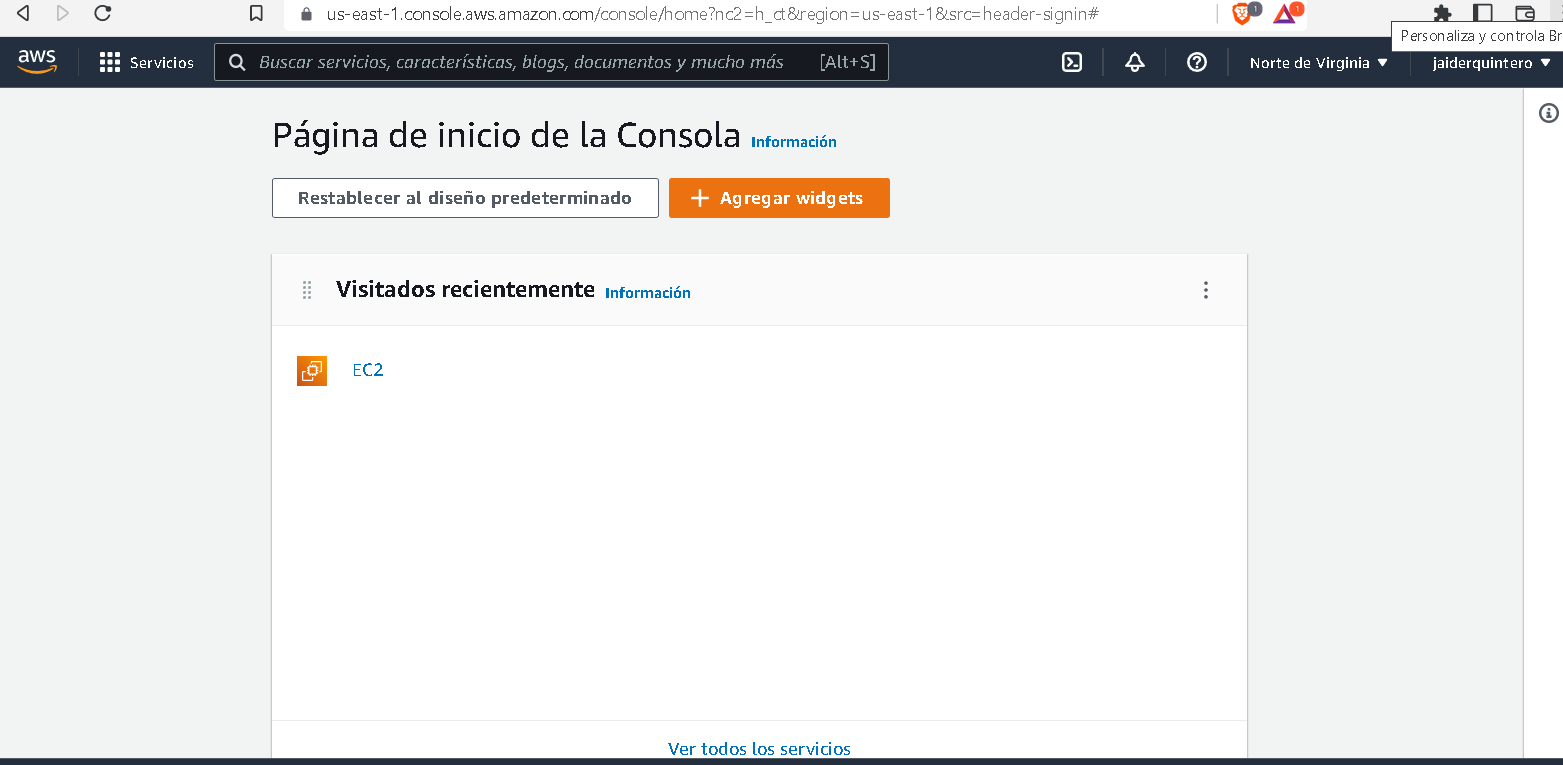
En la parte superior de la pantalla de AWS, en el cuadro de buscar servicios, características, blogs, documentos y mucho mas. escribir ec2
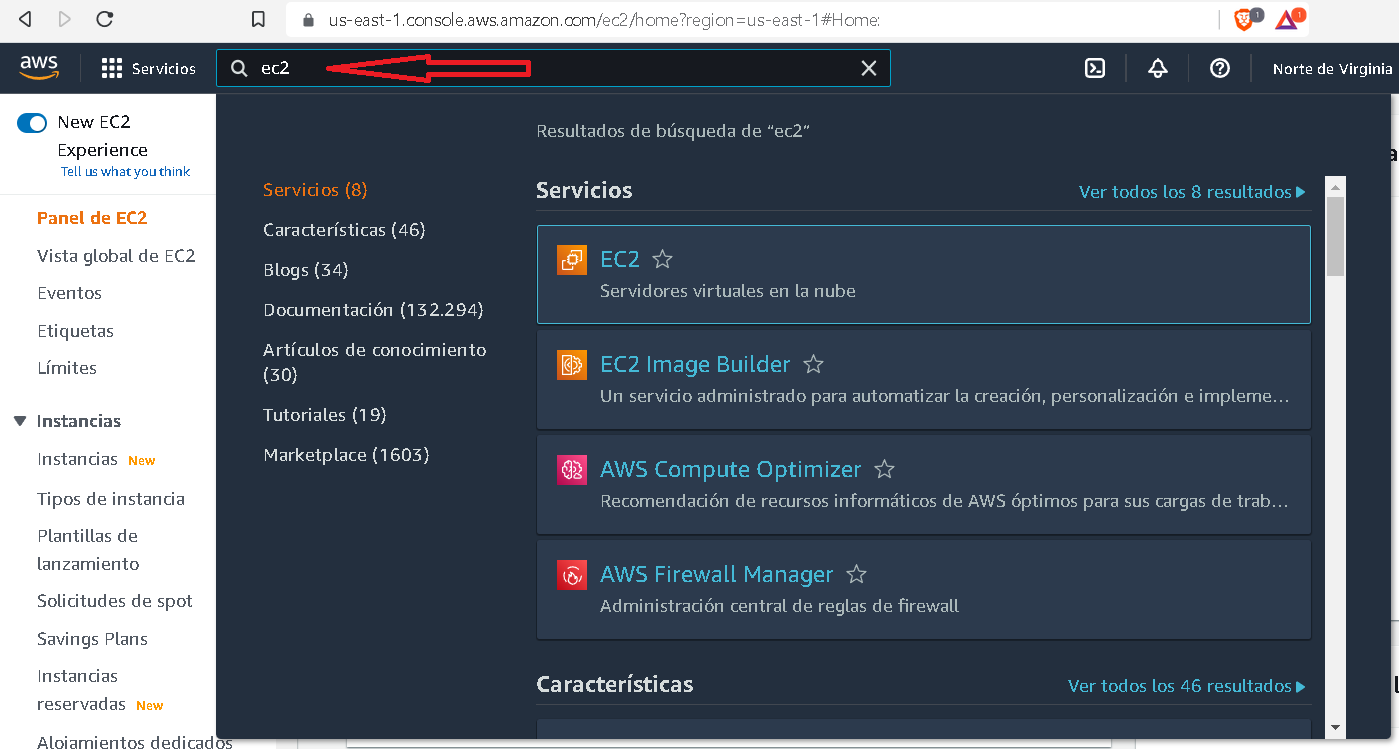
Aparece lo siguiente:
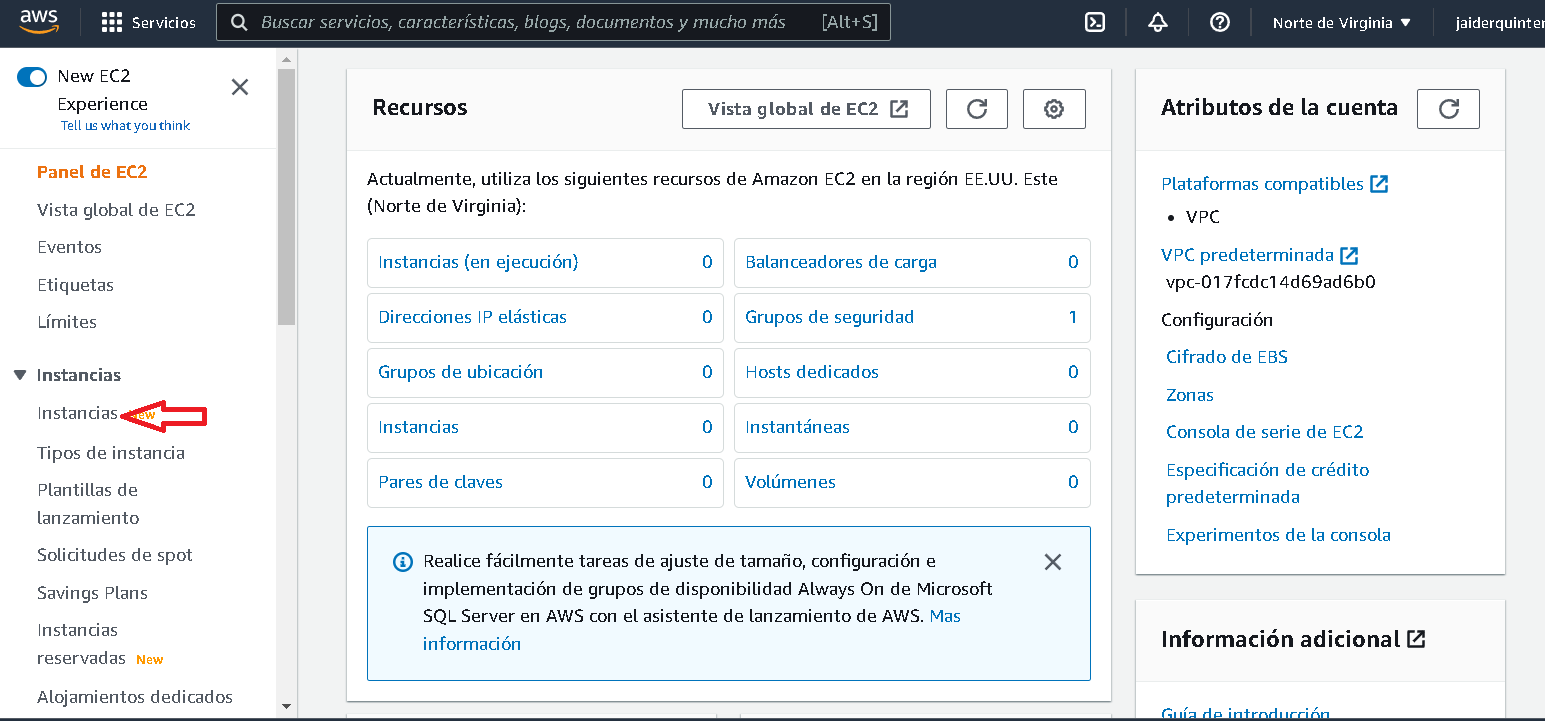
Presionar clic en Instancias
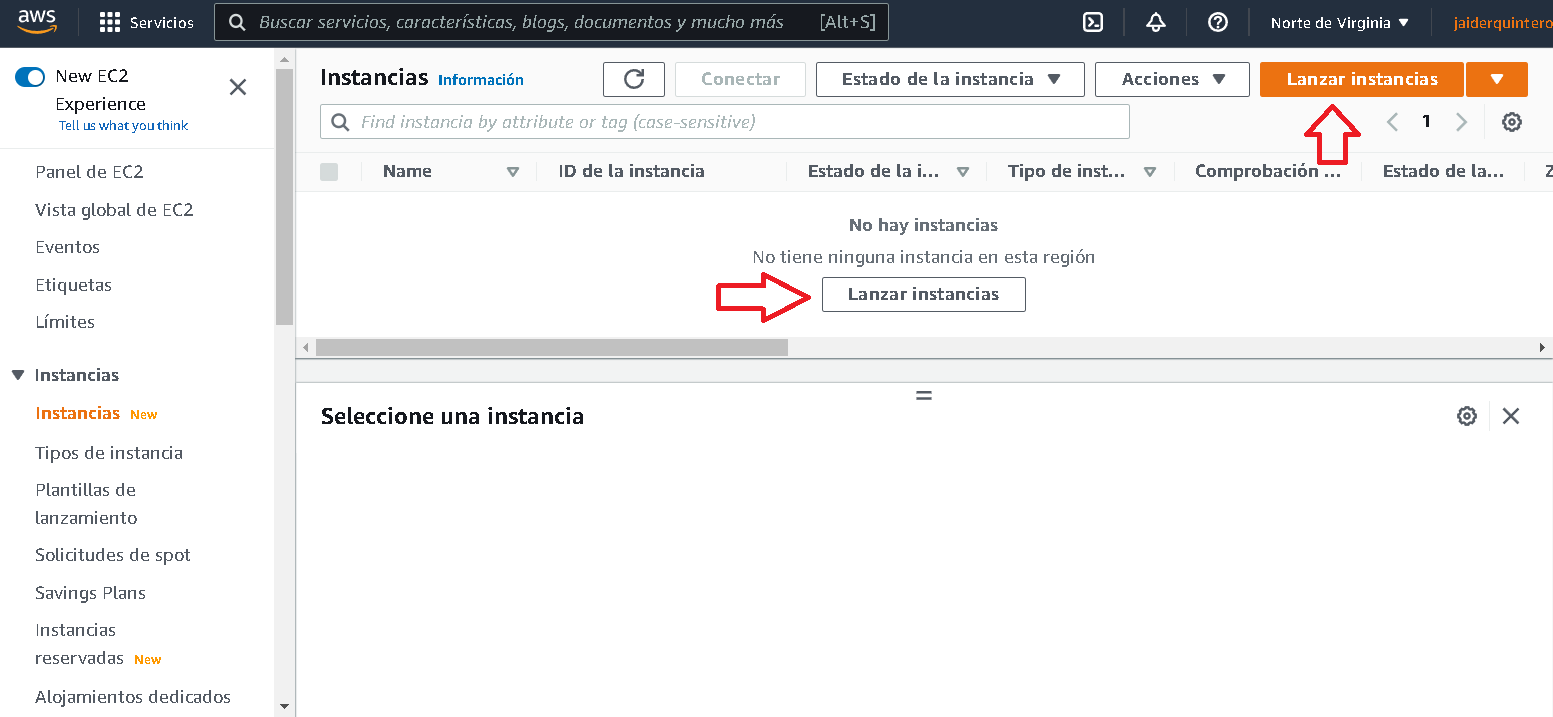
Clic en Lanzar Instancias
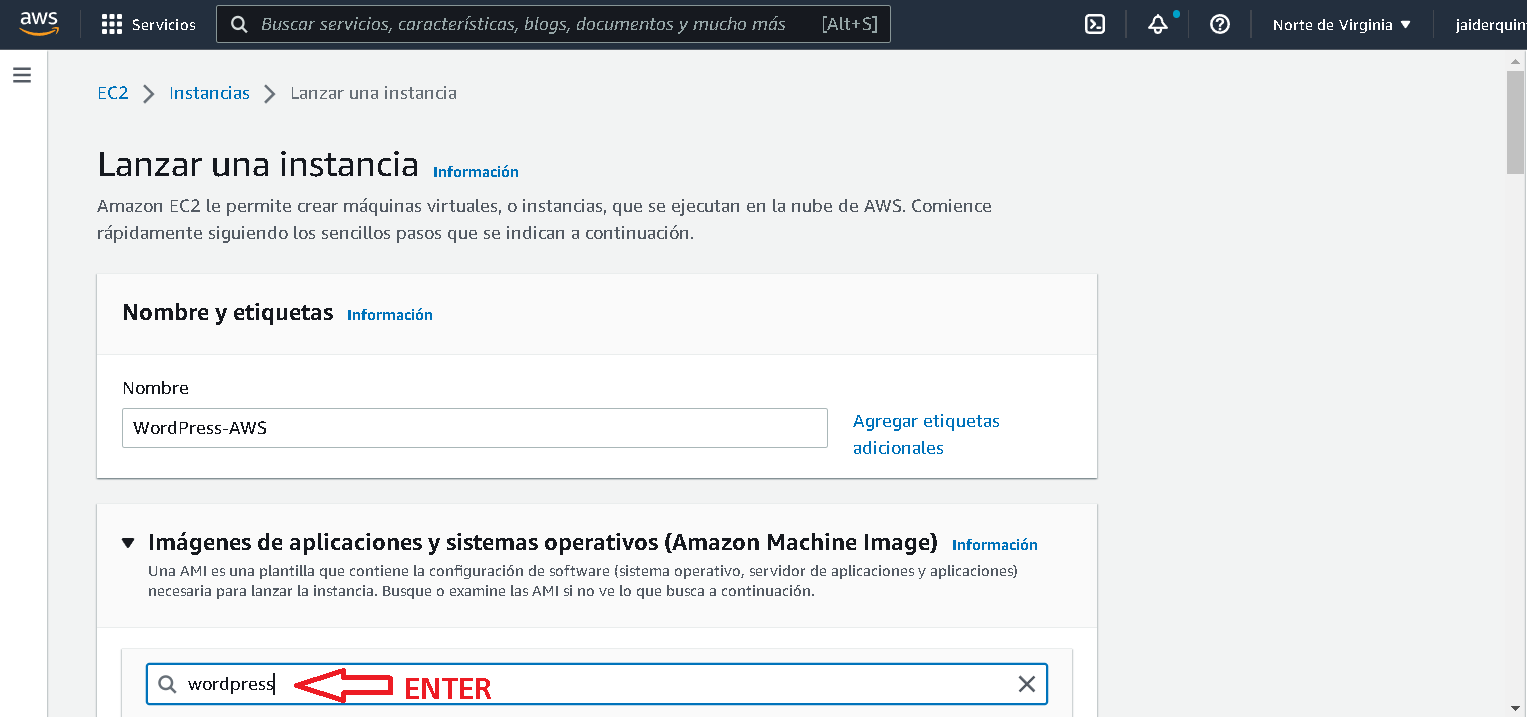
Seguidamente seleccionamos la opcion WordPress Certified by Bitnami and Automattic
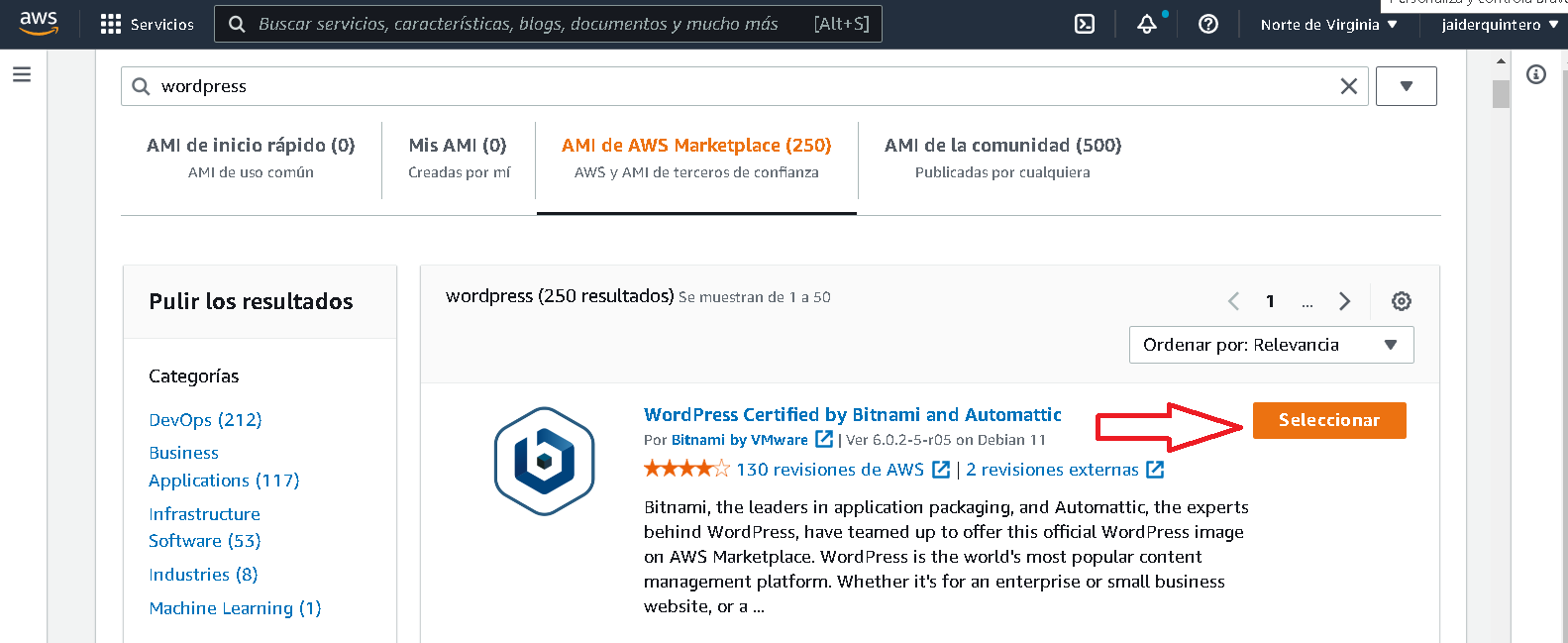
Bitnami, es una maquina virtual que sirve de contenedor para gestionar aplicaciones de manera integral (Sistema Operativo, Bases de datos, Servidor Web, entre otros)
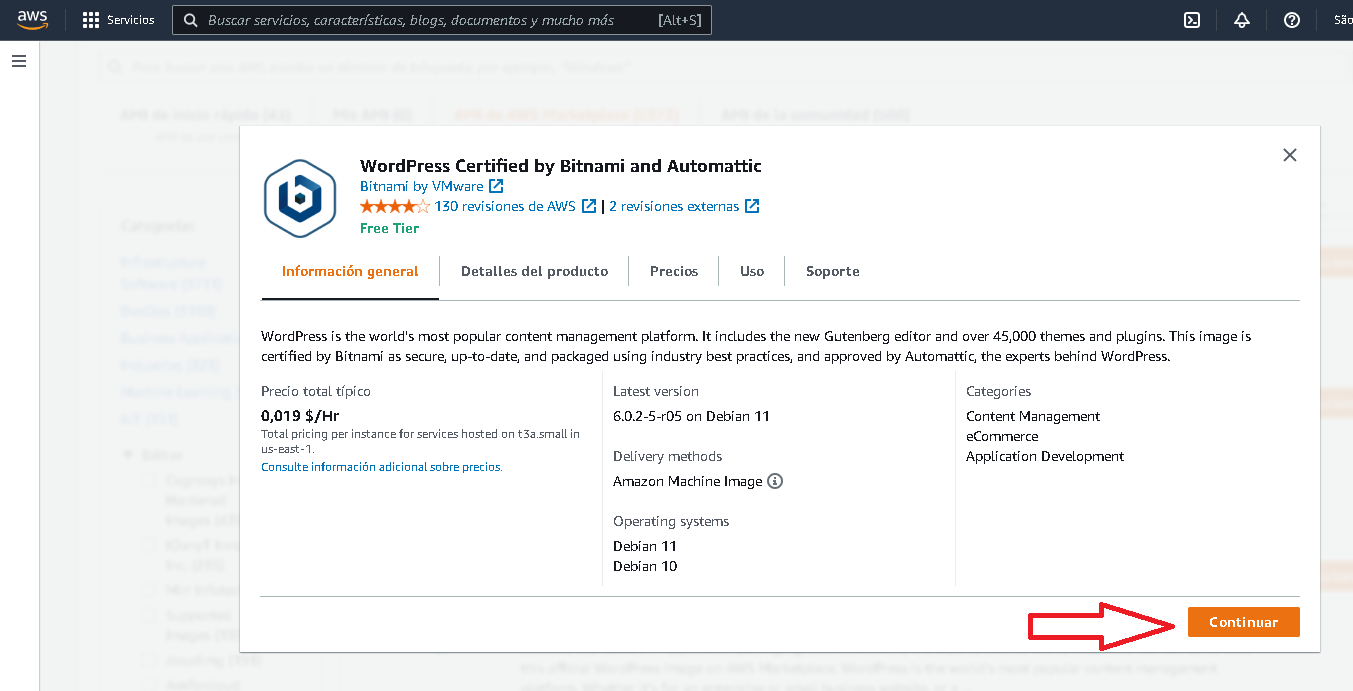
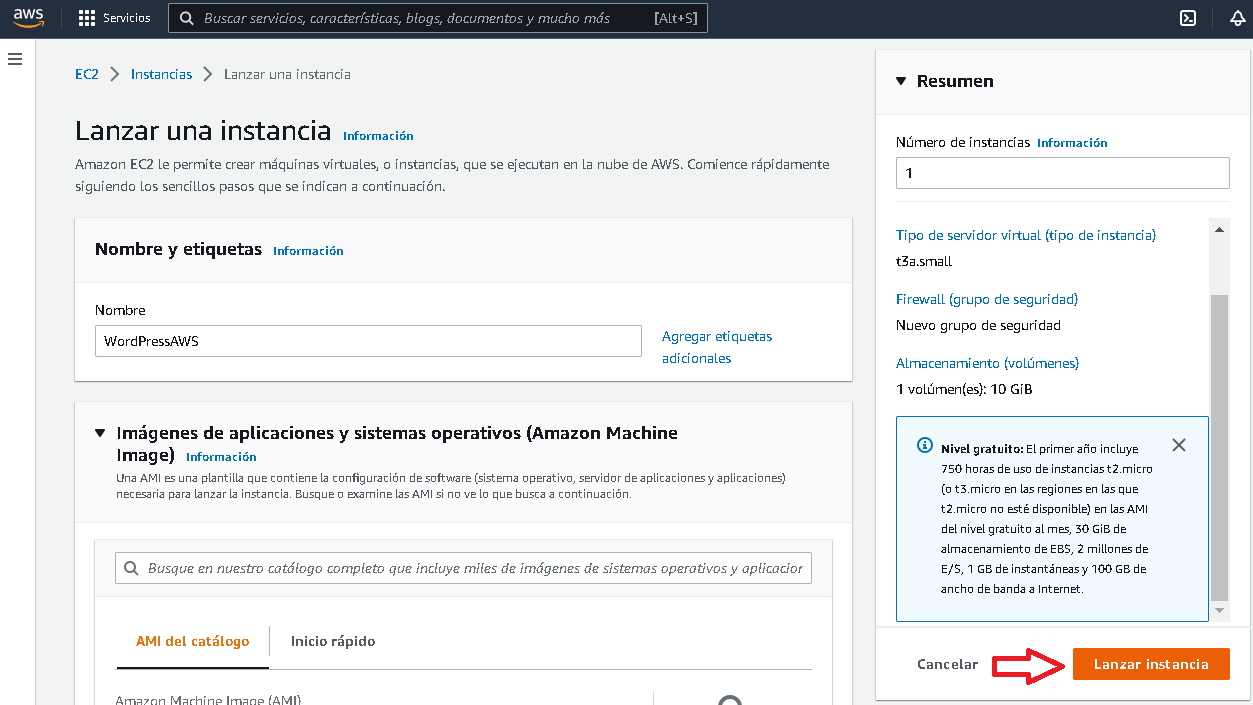
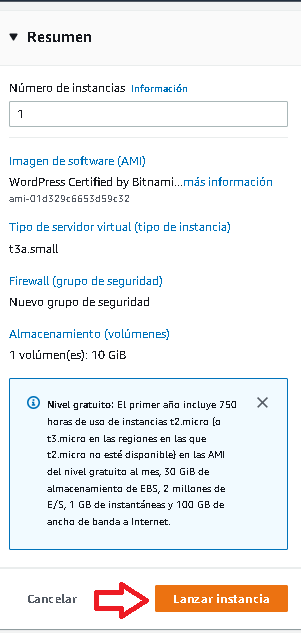
Presionar Clic en Lanzar instancia
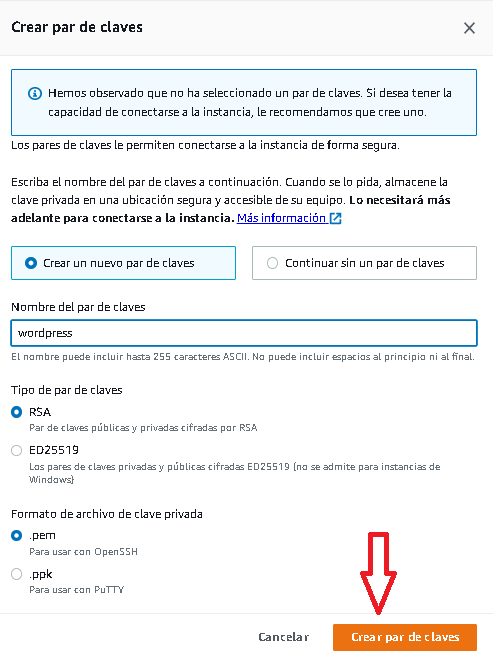
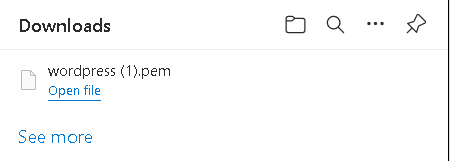
Guardar este archivo, lo puede necesitar mas adelante.
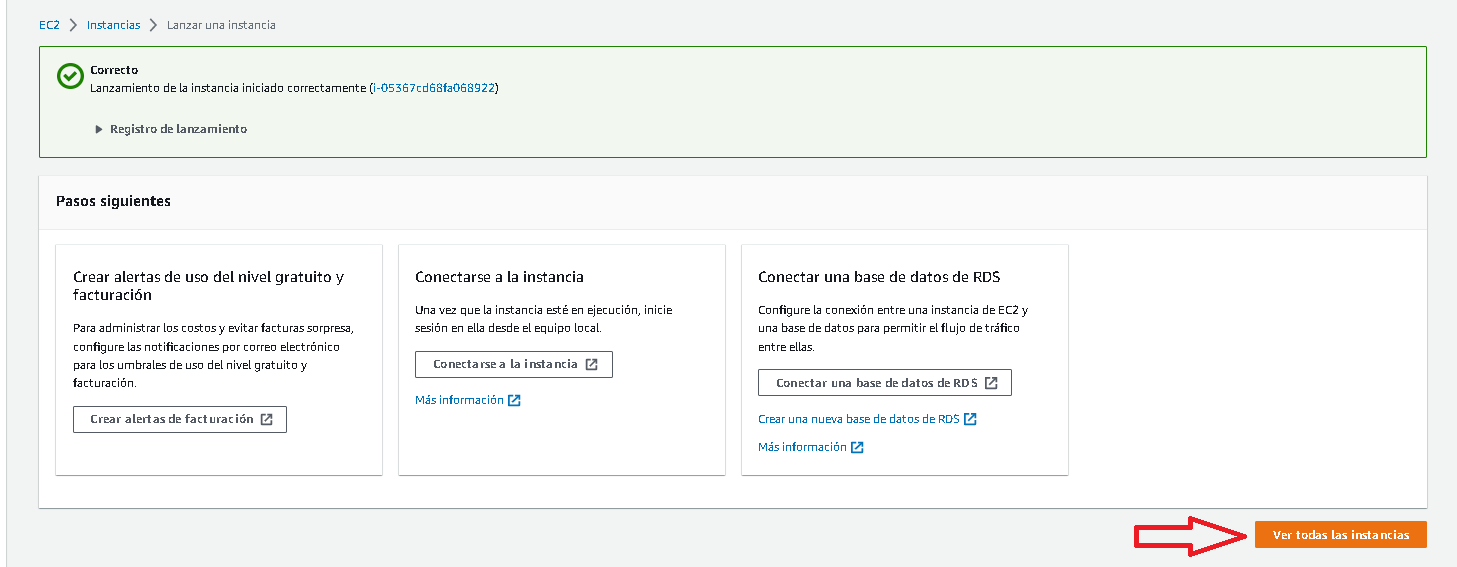
Una vez que presione en el botón ver todas las instancias, entonces mostrará la siguiente pantalla:
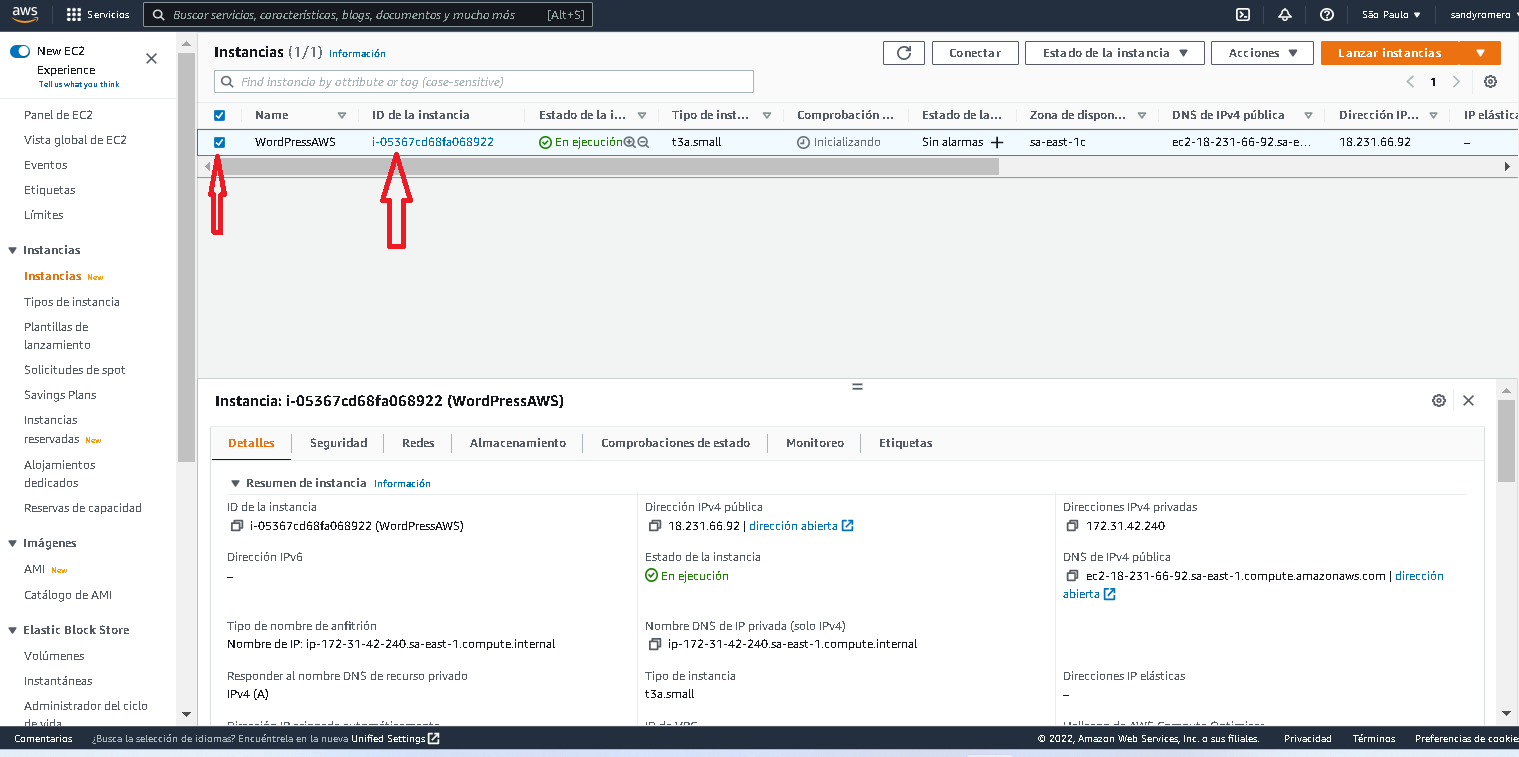
Luego habilite la instancia en el cuadro de verificación y el ID de la Instancia
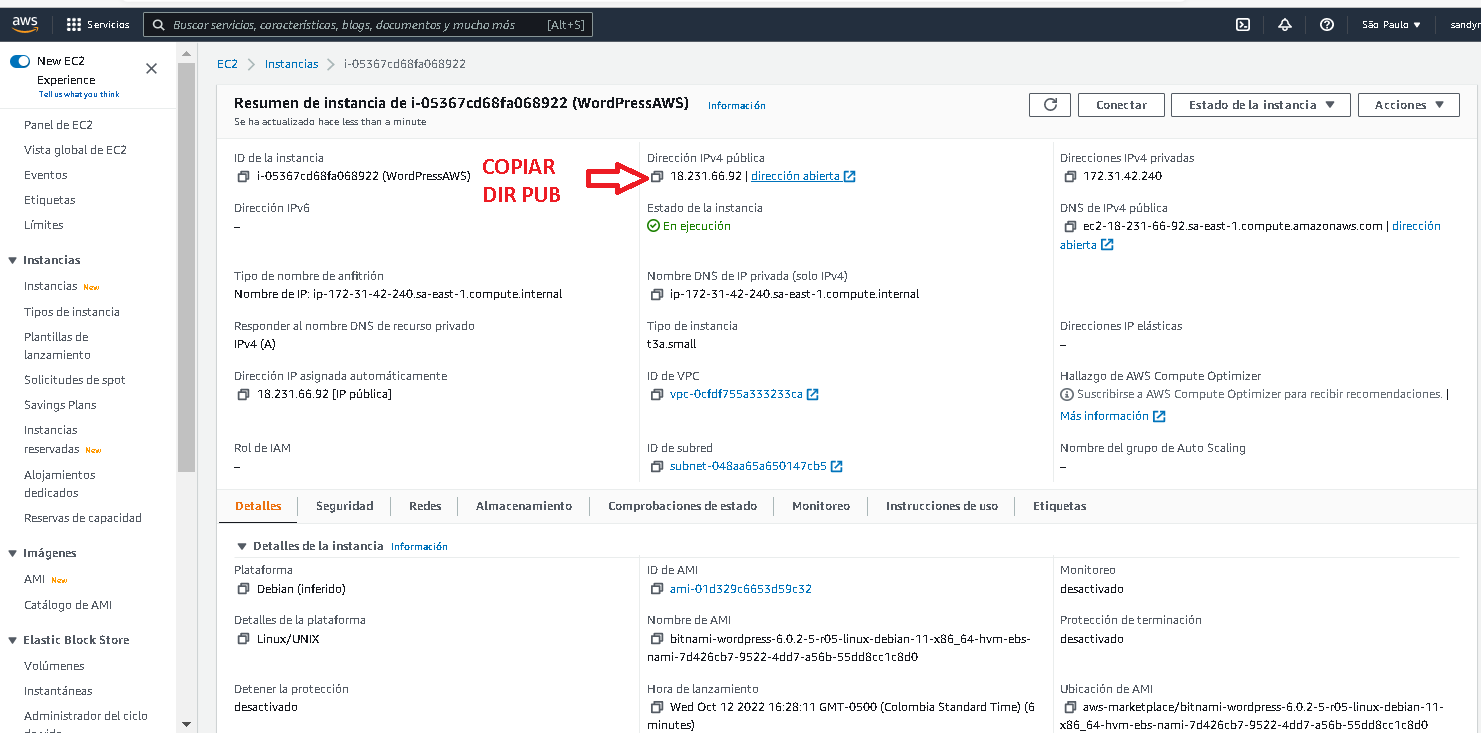
Copiar la dirección publica y pegar la URL en el navegador
ec2-18-231-66-92.sa-east-1.compute.amazonaws.com
18.231.66.92
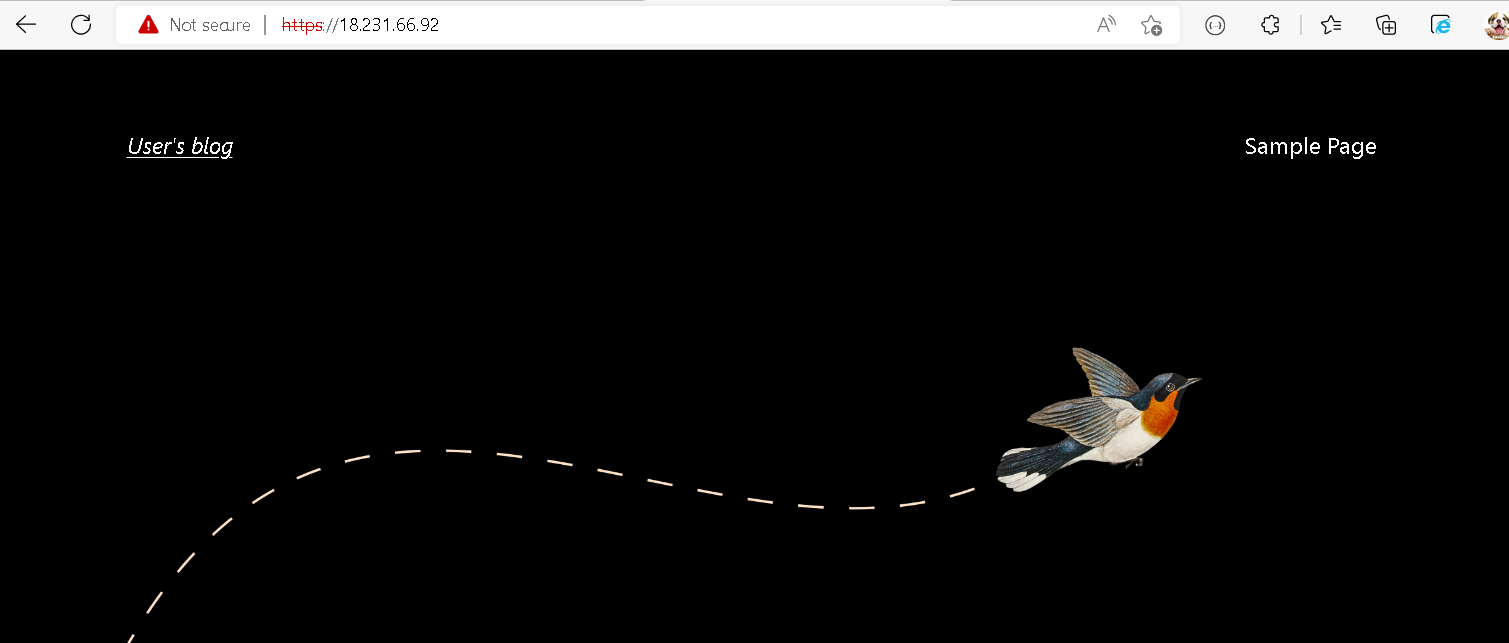
Pueden notar que ya tenemos la vista de los visitantes del sitio
y para ver la vista del administrador en otra pestaña del navegador pegue la direccion/wp-admin
Para es caso:
18.231.66.92/wp-admin
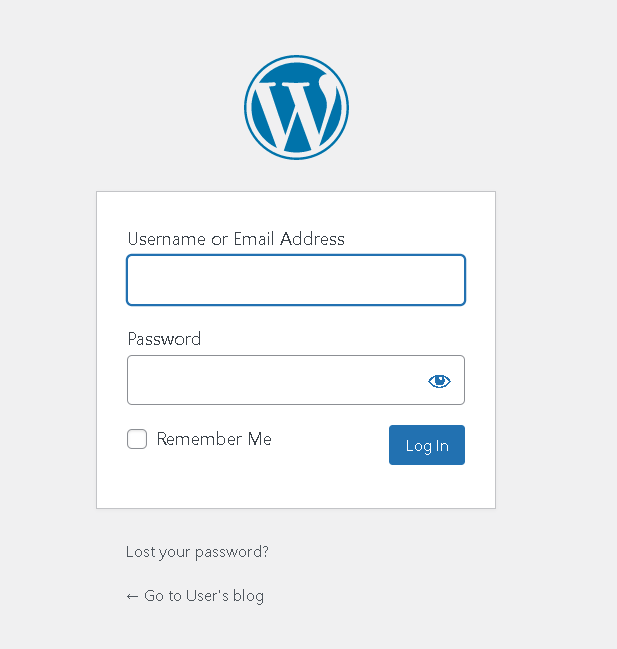
Solicita los datos de Usuario y Password, el cual no tenemos. Para ver estos datos hacemos lo siguiente:
En la Instancia de AWS.
Seleccione Acciones >> Monitoreo y Solución de Problemas >> Obtener Registro del Sistema
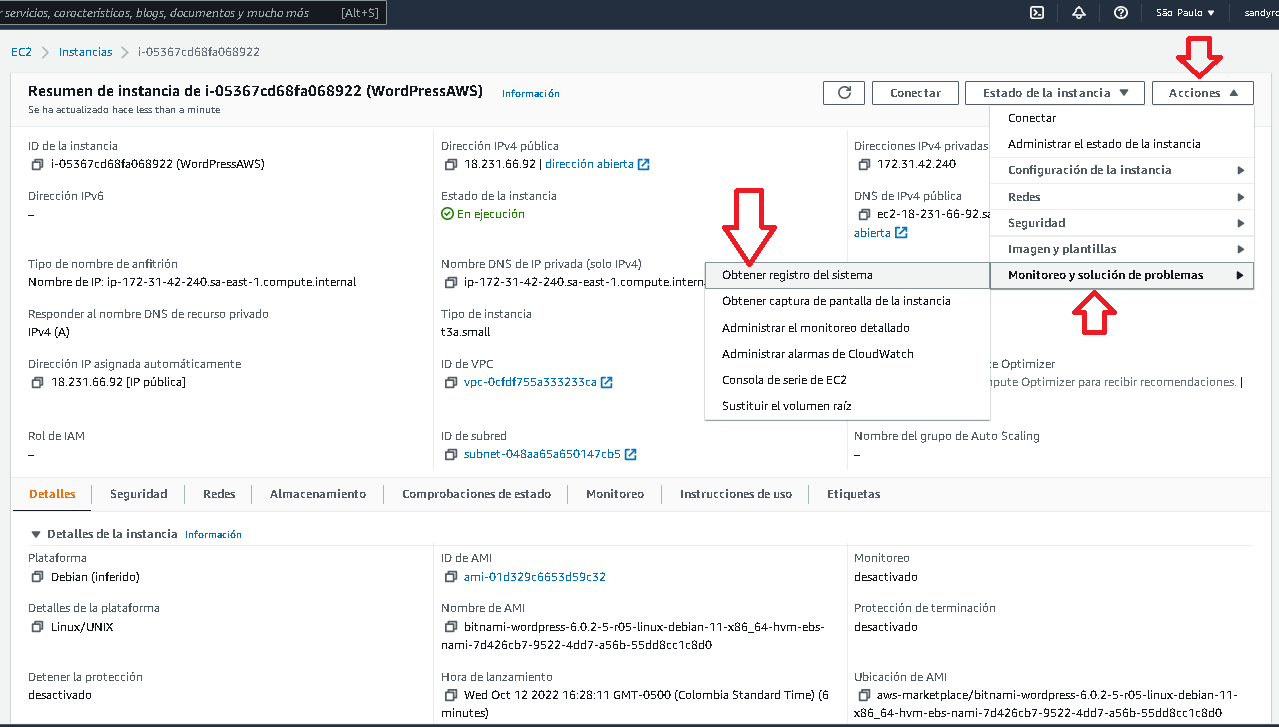
Tomamos los datos y los ingresamos al formulario solicitado de
Usuario: user
Password: 4BOi3Mh325Fz
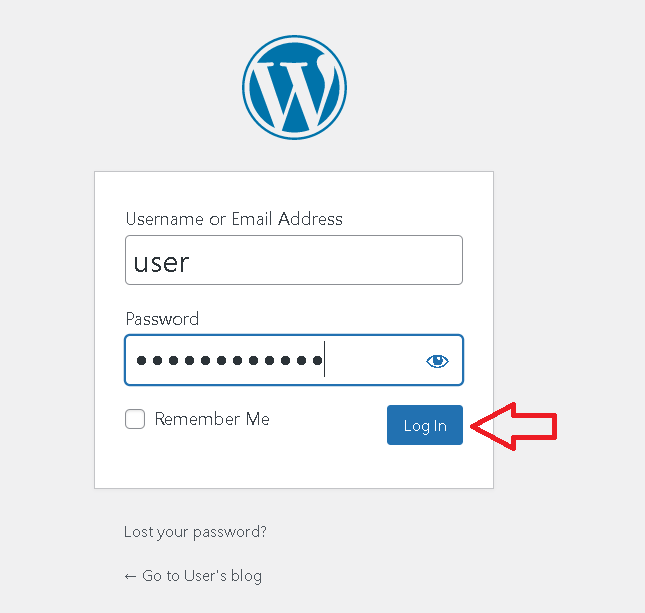
Entrando al sitio para realizar cambios por el Administrador.
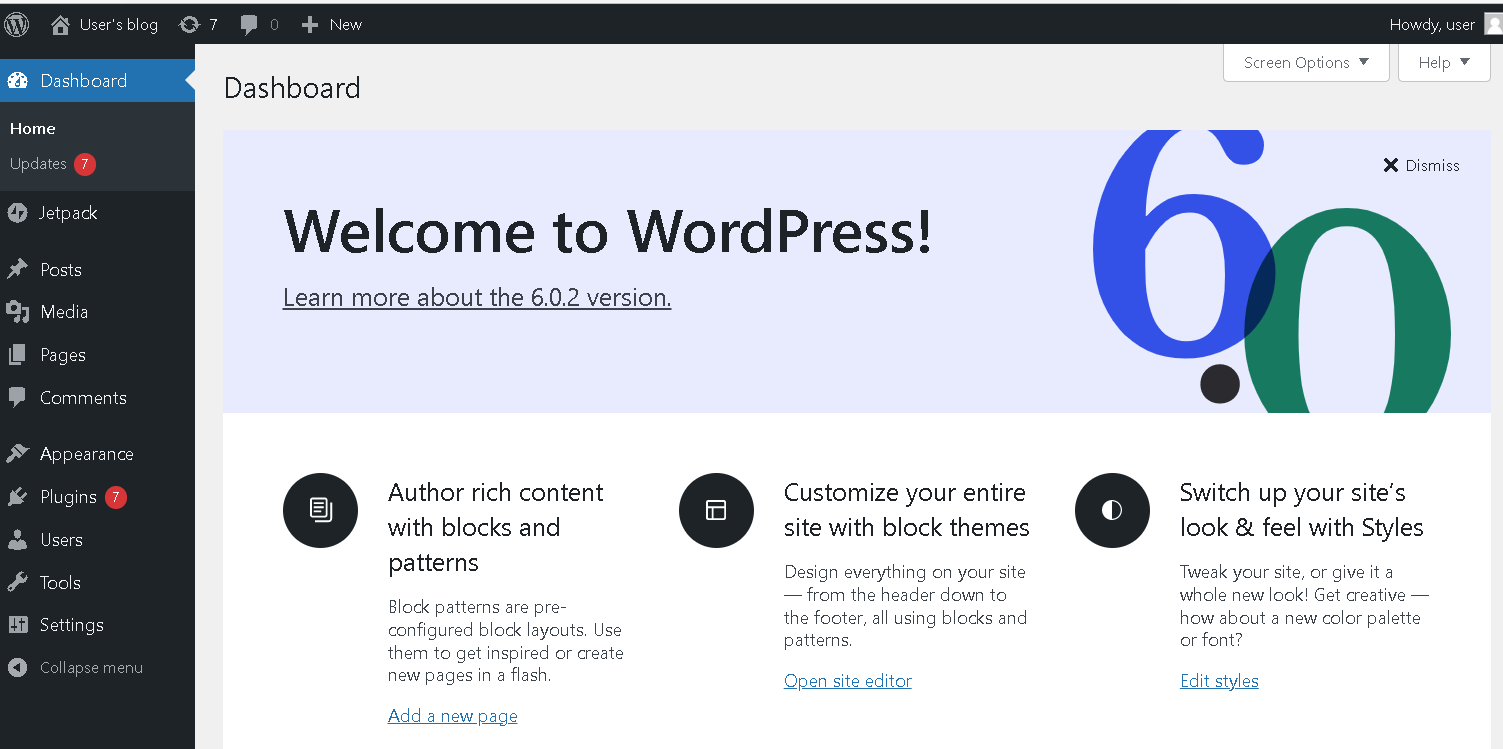
Hasta aquí hemos utilizado dos formas diferentes para crear nuestro sitio en el CMS WordPress.
De aquí en adelante podemos iniciar los cambios de la misma manera en cualquiera de las formas que creó el sitio.