WordPress - Configuración
Cambiar Idioma
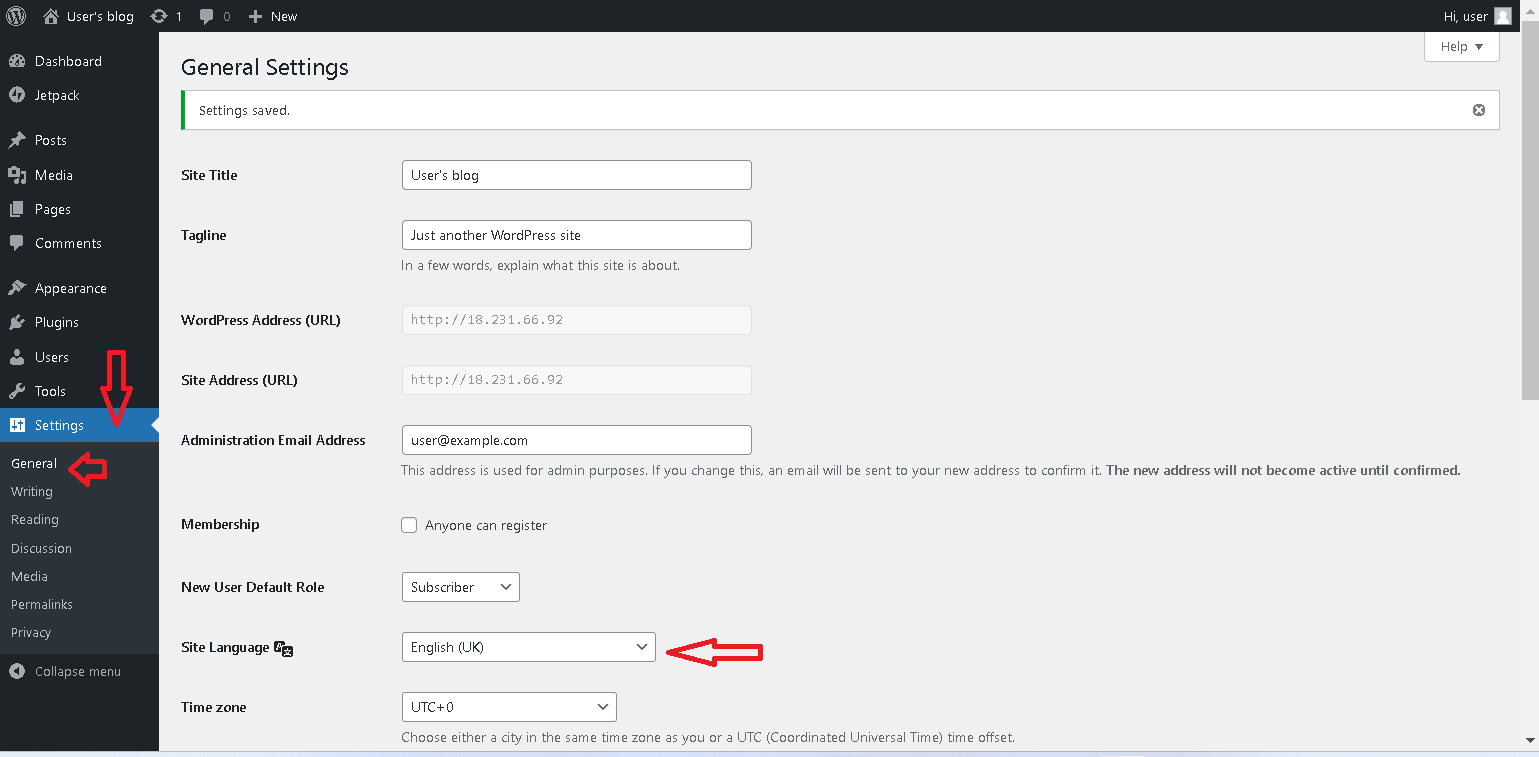
Seleccionar

Y luego el botón

Observemos los cambio al idioma español.
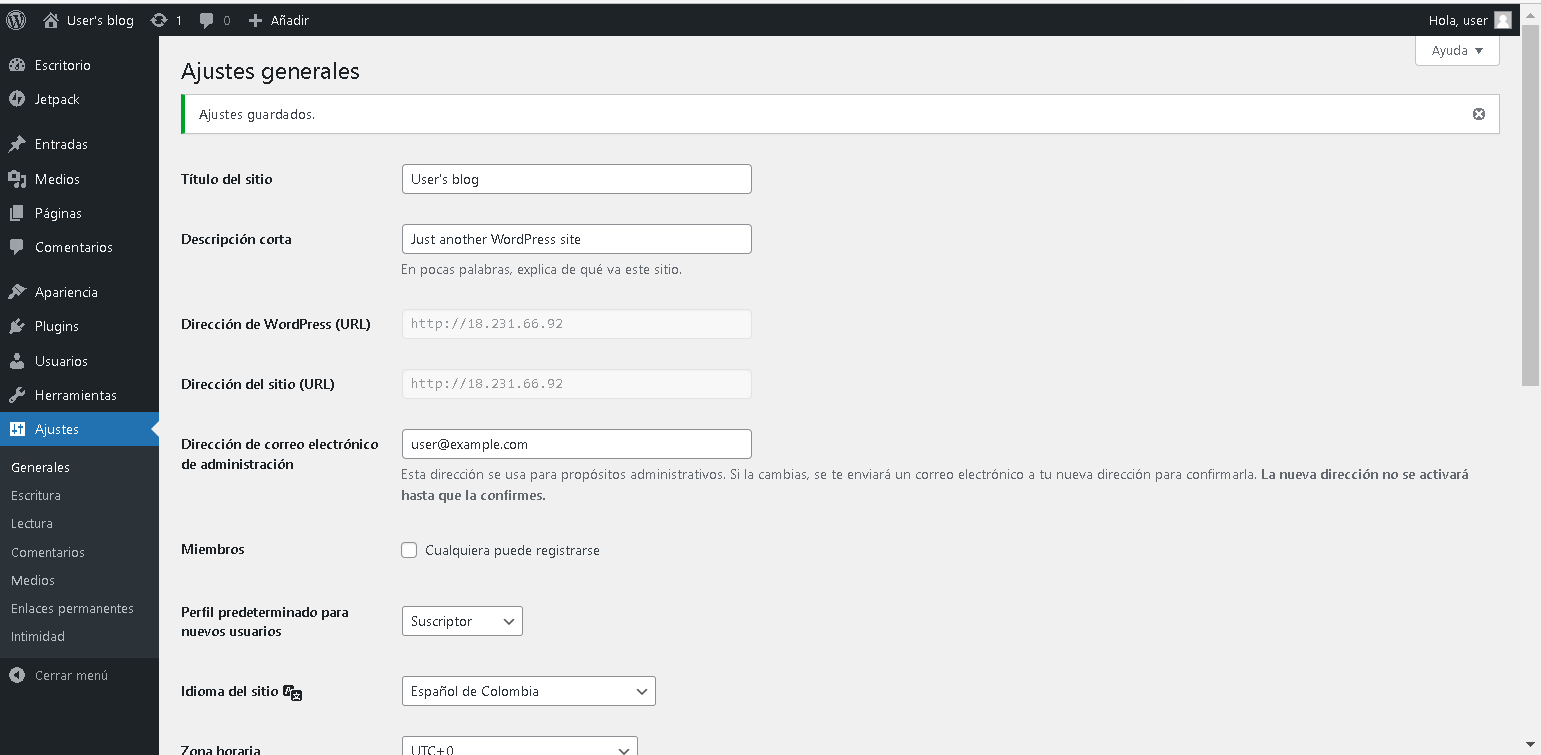
Actualizar WordPress del Sitio
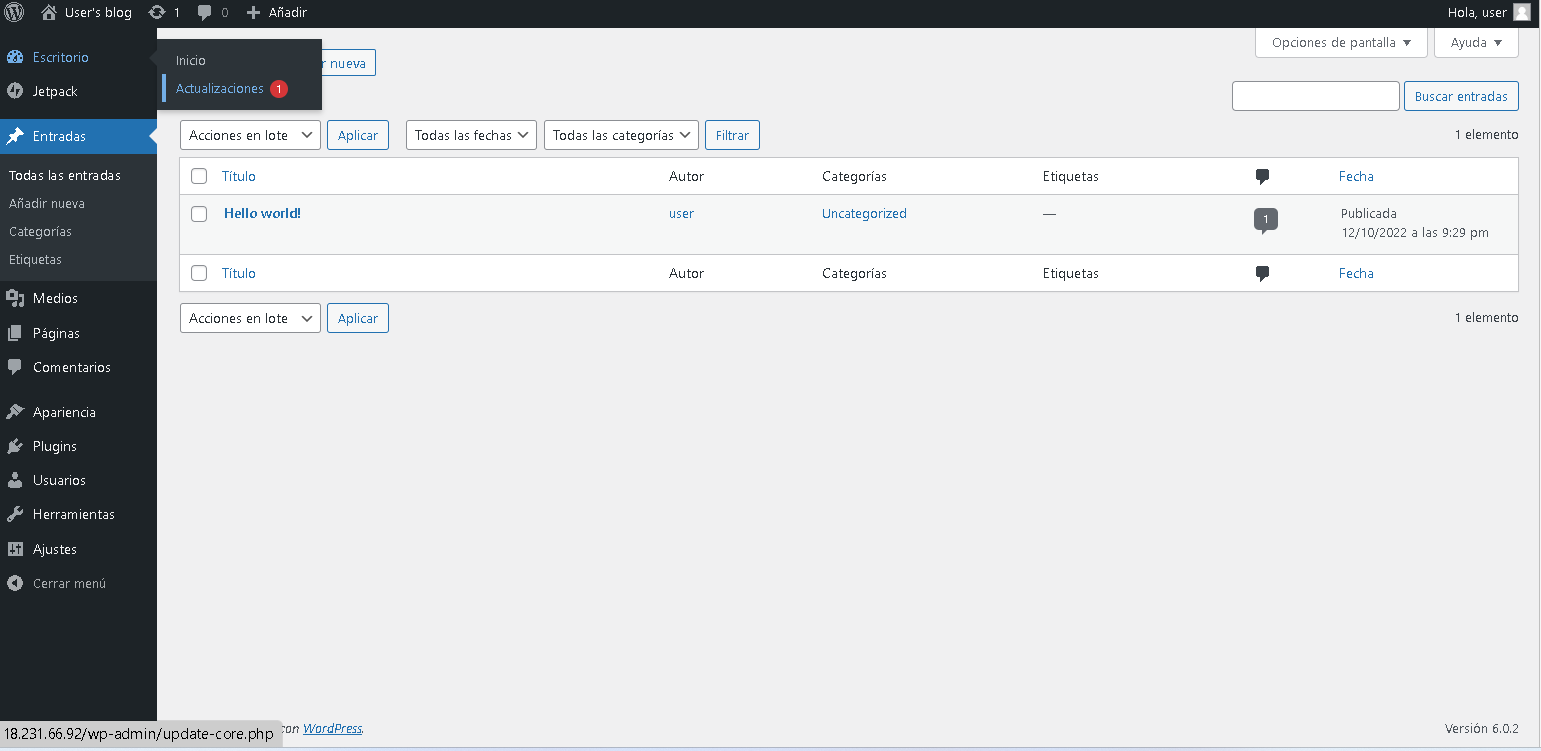
Realiza las actualizaciones y espera un tiempo hasta que le avise que ya terminaron las actualizaciones.
Como se puede apreciar ya no aparecen actualizaciones pendientes.
Manejo de Temas o Plantillas
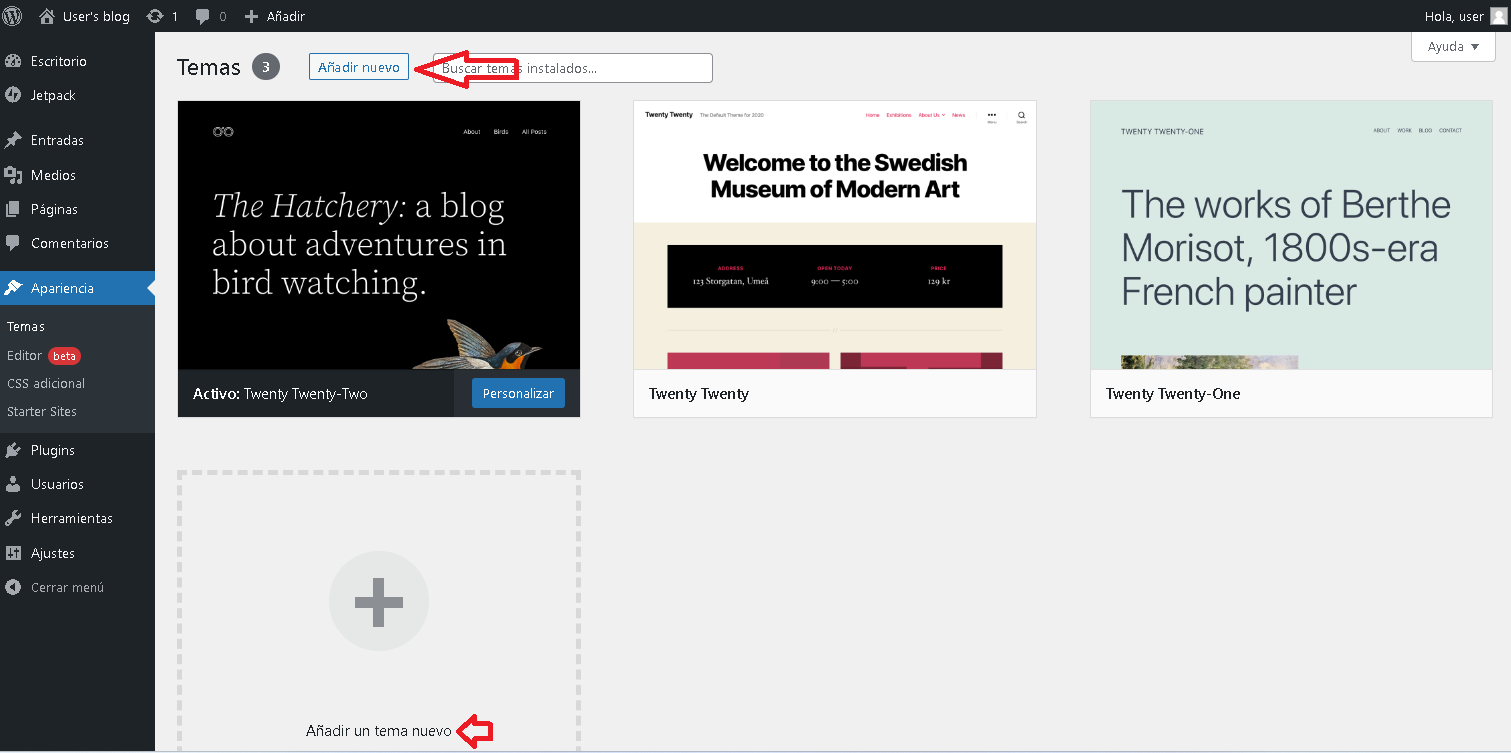
En la ventana de Edición del sitio web, en el panel izquierdo damos clic en Apariencia >> Temas
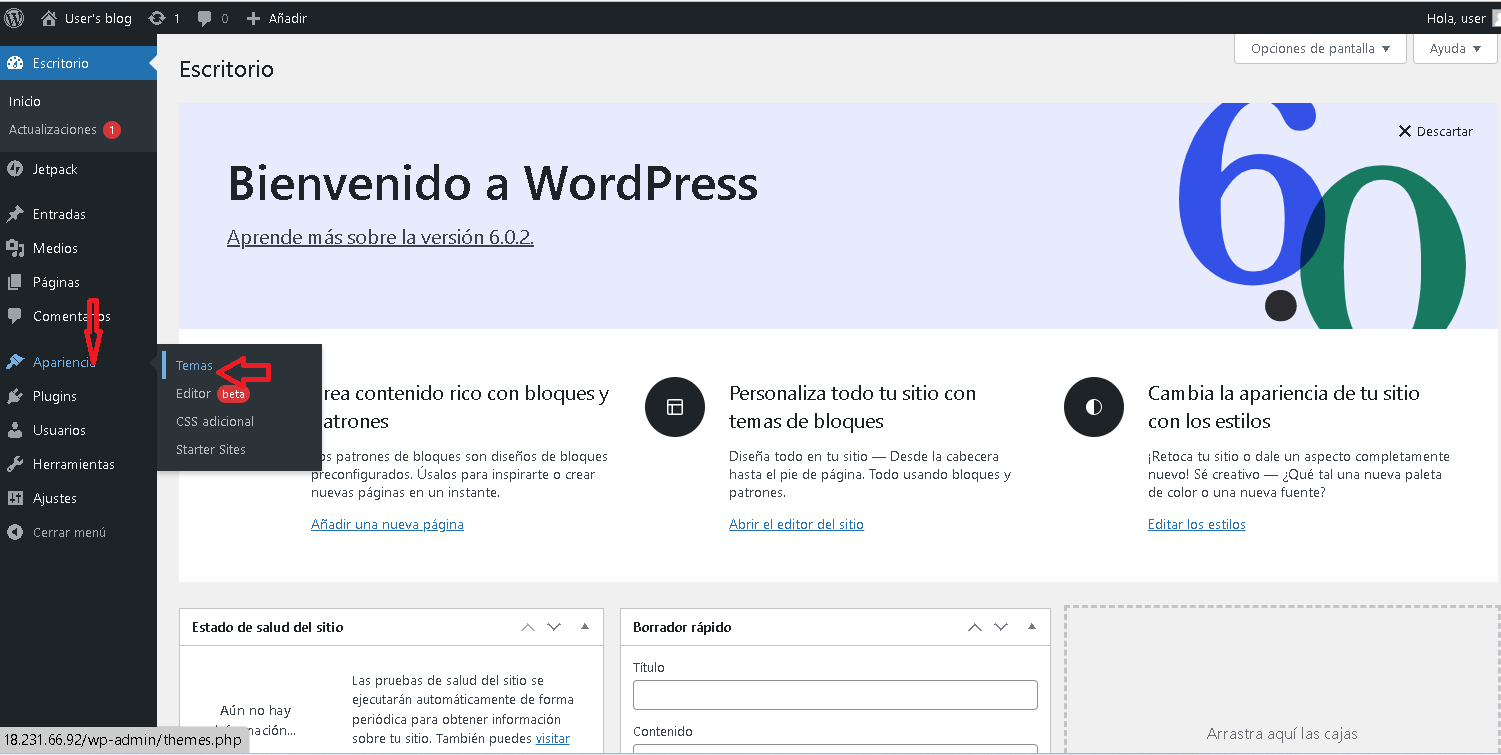
Clic en el botón Añadir nuevo o en Añadir nuevo Tema
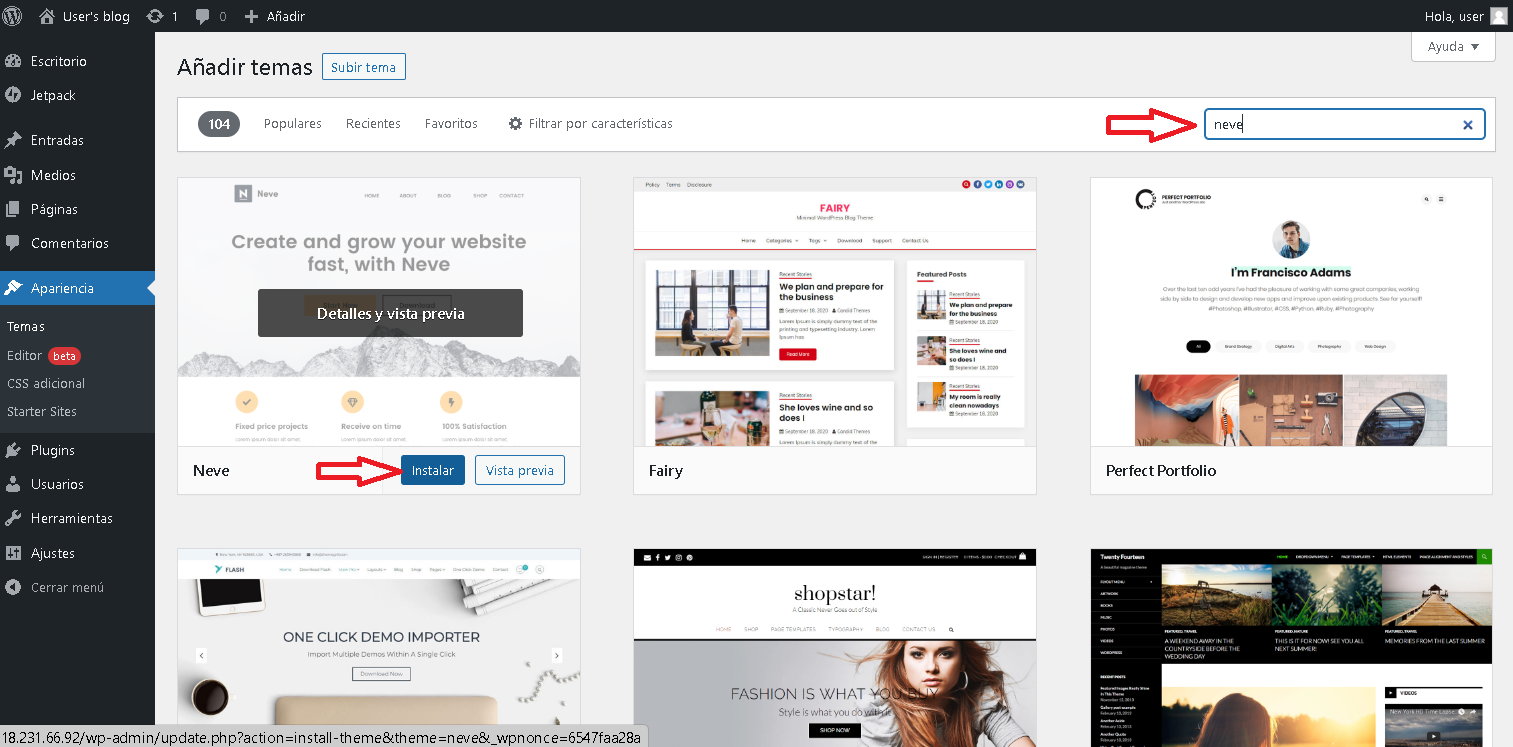
Para este caso trabajaremos la Plantilla Neve, por cuanto la buscamos con la barra de desplazamiento o en el cuadro de dialogo buscar temas: Escribimos neve
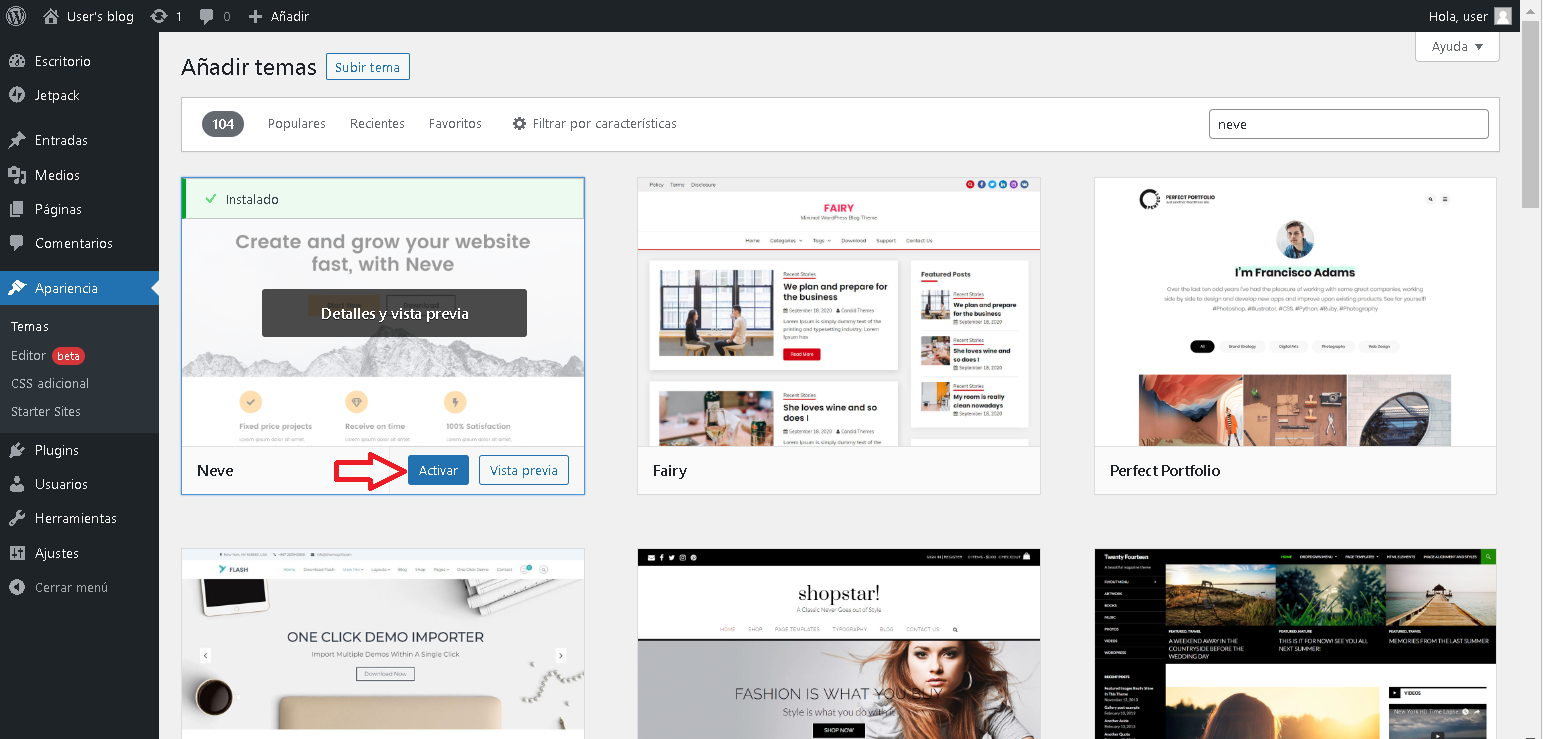
Luego Activar
Luego descarga los siguientes Plugins, para que puedas editar completamente la plantilla

Los puedes descargar de la siguiente URL de Google Drive
https://drive.google.com/drive/u/0/folders/1uevcQvKdD5eux9UFj5f2OIlZDM9SvSeg
Para instalar cada Plugin, hacemos lo siguiente:
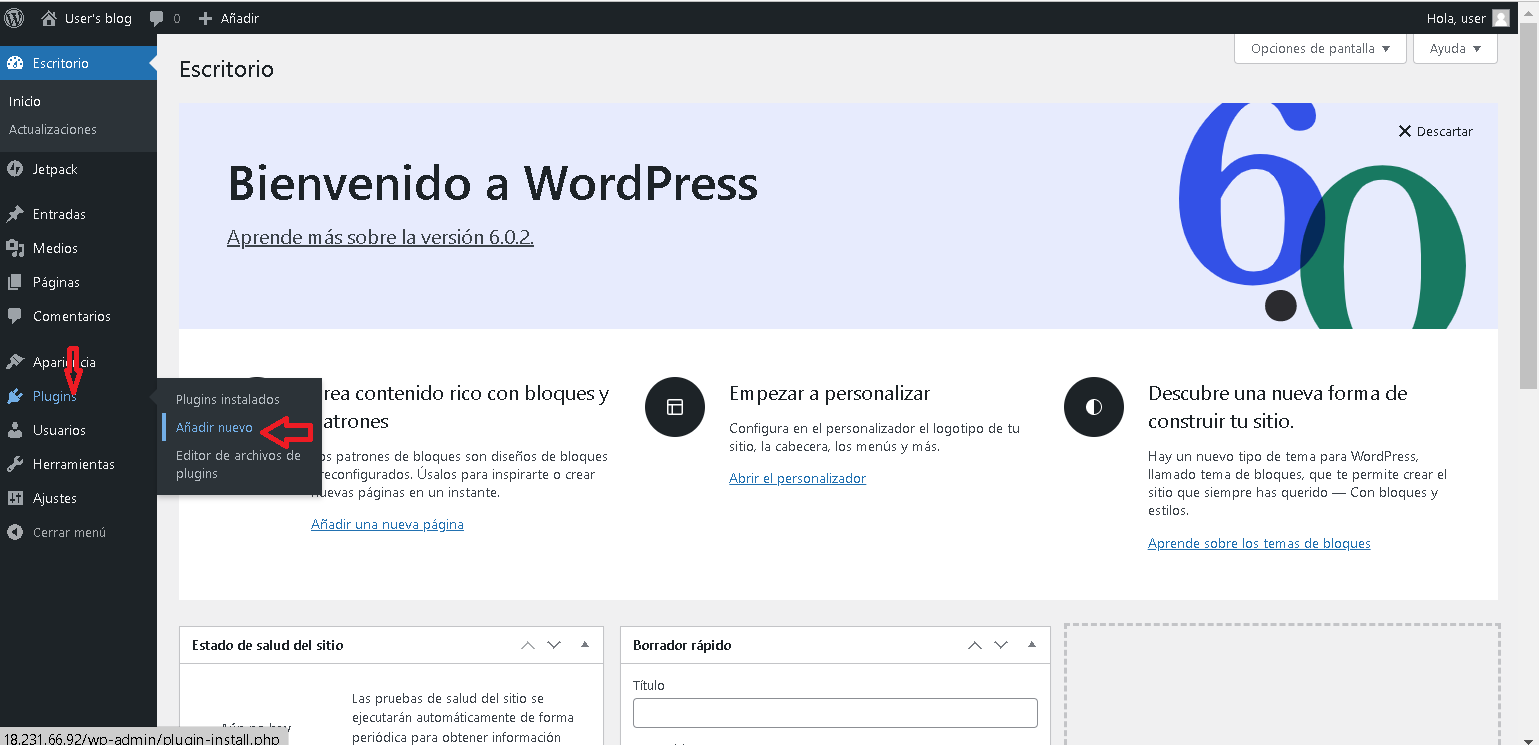
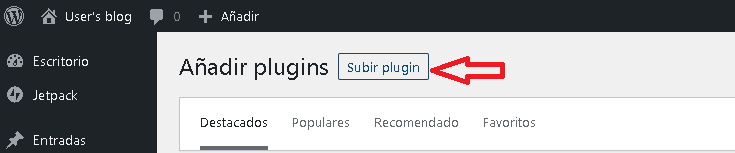
Plugin >> Añadir nuevo
Subir Plugin
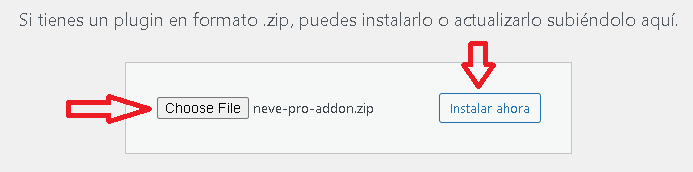
Seleccionar el archivo del plugin correspondiente e instalar ahora
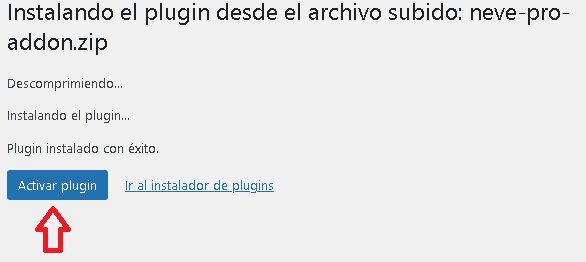
Y Luego Activar plugin
Nuevamente para el siguiente plugin: Plugin >> Añadir nuevo
Subir Plugin
Seleccionar el archivo del plugin correspondiente e instalar ahora
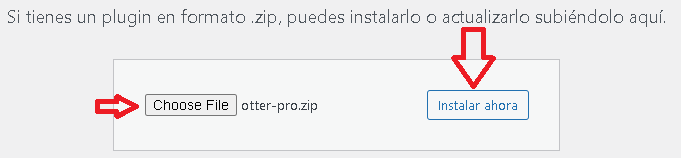
Activar plugin correspondiente
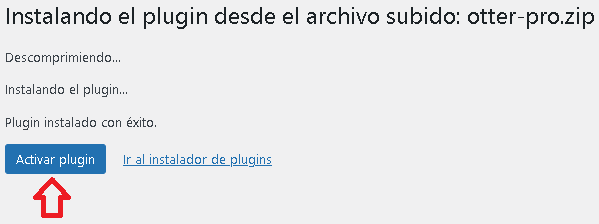
Ahora para probar diferentes estilos de mi sitio:
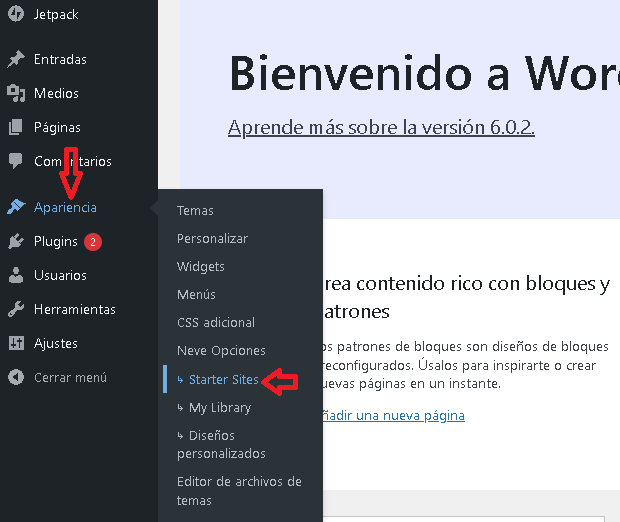
Selecciono la categoría, verifico que este seleccionado Elementor como editor predeterminado y [re visualizamos para ver si esta plantilla es conveniente.
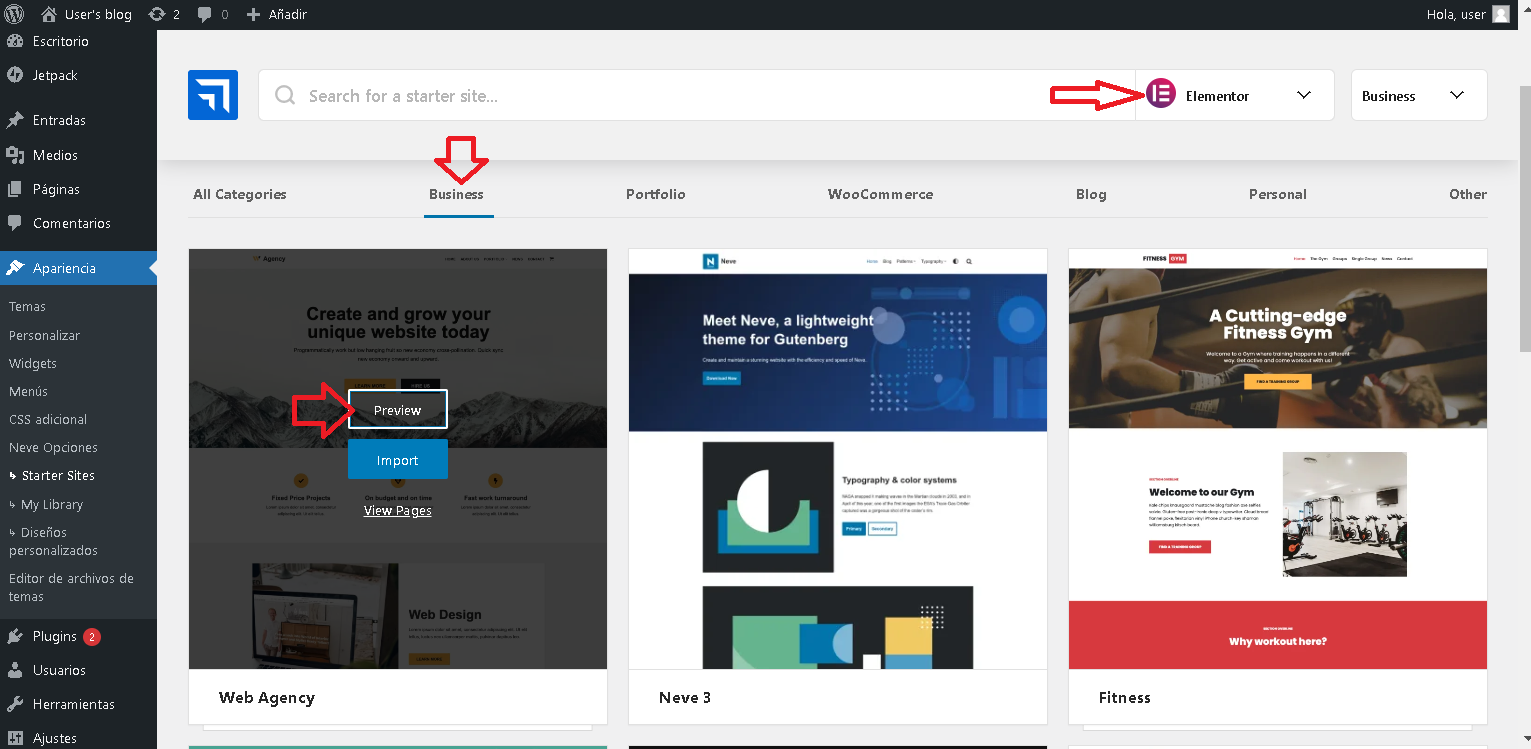
Si estoy de acuerdo, importar


Para editar la plantilla, primero traducir el contenido de la pantalla a español.
Botón Derecho
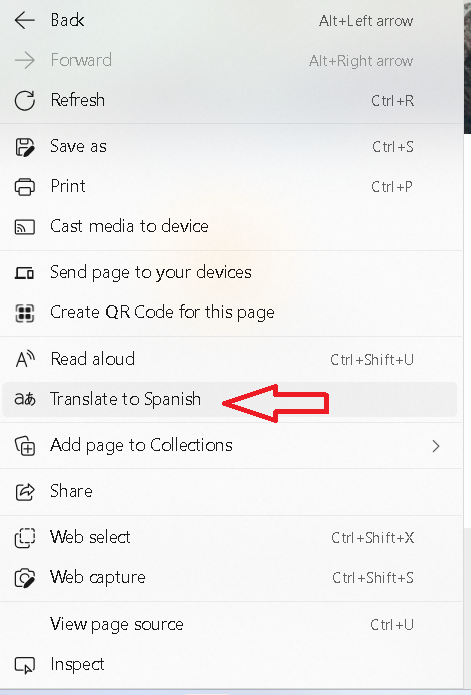
Ahora si, editamos la pagina

seguidamente,
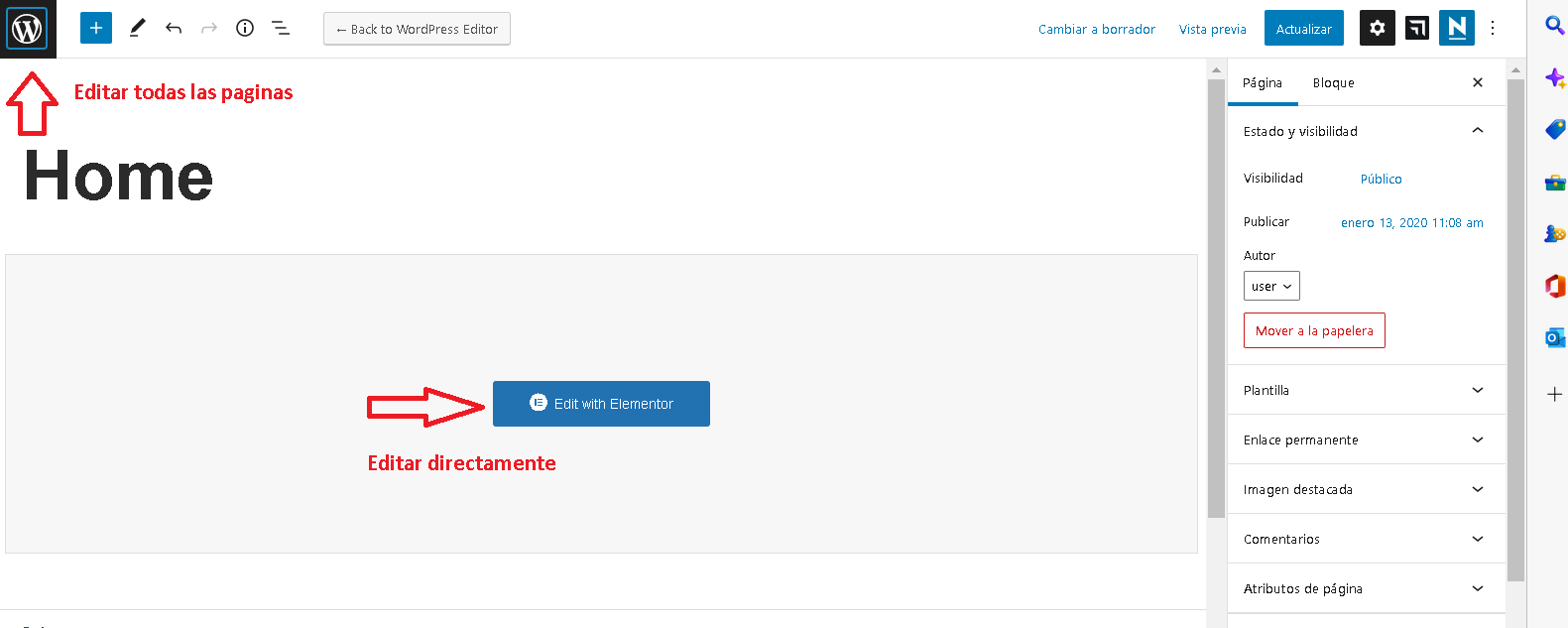
Nos vamos de forma general, editar todas las paginas.
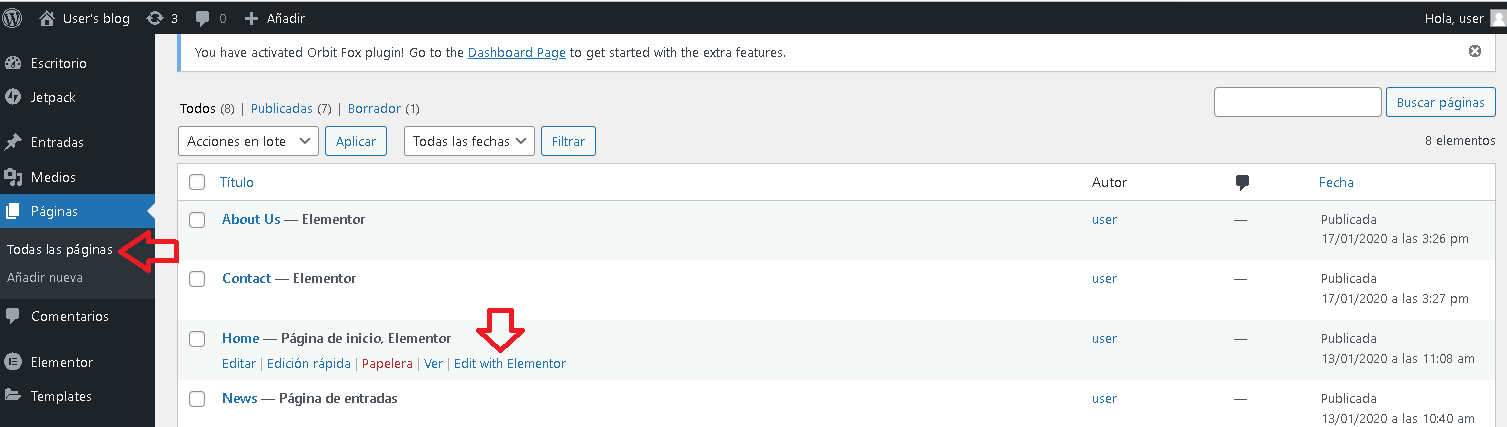
Seleccionamos todas la pagina, nos posicionamos encima de Home y Seleccionamos Editar con Elementor
Las paginas están divididas en secciones y cada sección tiene una estructura y objetos que se pueden ir cambiando o modificando segun su preferencia.
¨Por ejemplo en la pagina Home seleccionamos la primera sección
En el centro del primer recuadro situamos el puntero y seleccionamos las dos filas de puntos que aparece en el centro.
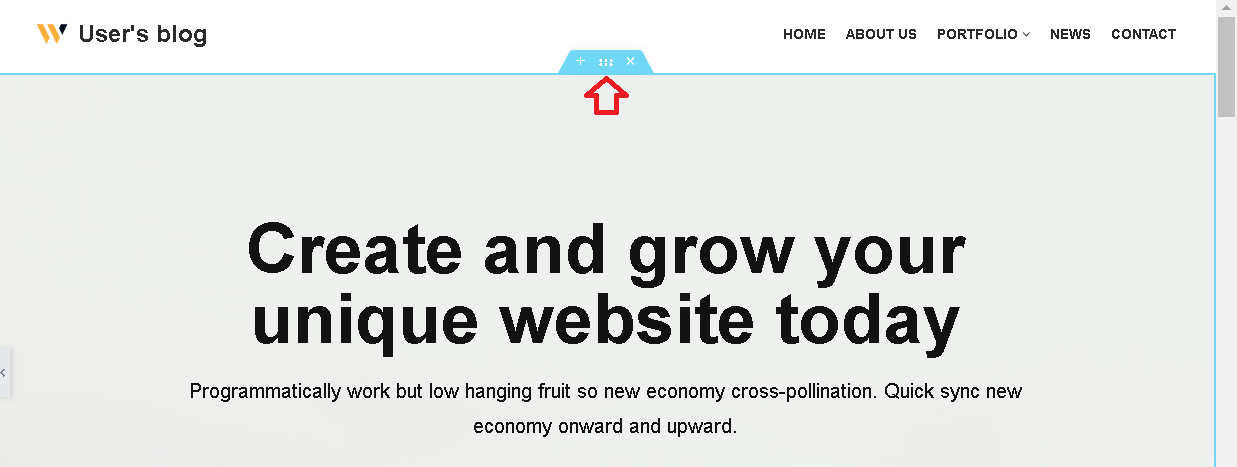
y aparece en la parte izquierda un panel que inca cada estructura y objetos que pueden ser cambiados o modificados.
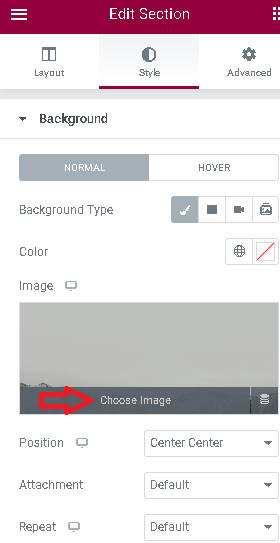
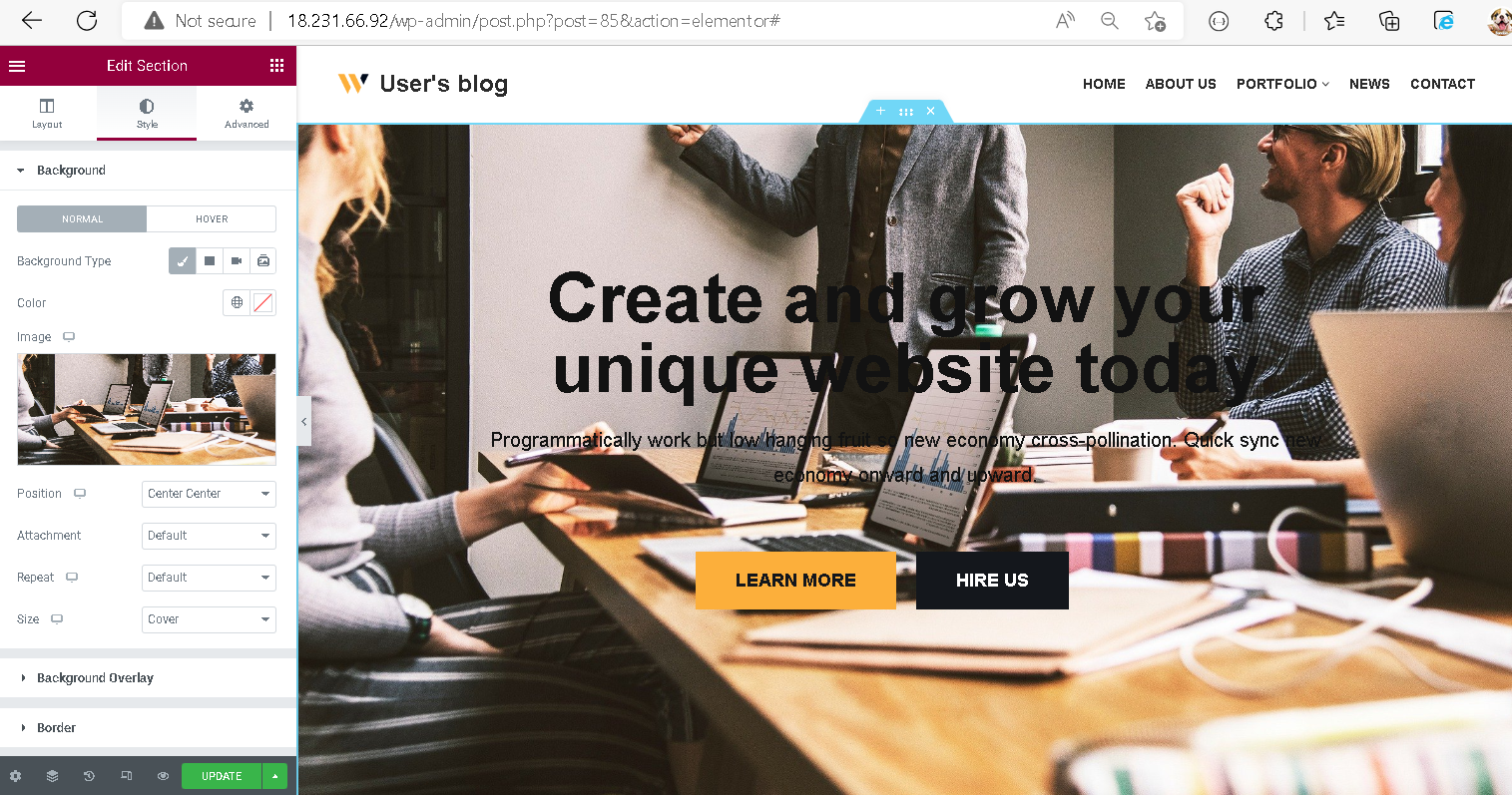
Para cambiar la imagen de fondo de la sección activa:
La plantilla nos provee un repositorio de imagenes, en caso que deseemos agregar mas imaganes tenemos dos opciones.
-
Tomar fotos e irlas agregando al repositorio
-
Buscar una plataforma que contenga diversidad de fotos de forma gratuita.
En cuando a las plataforma utilizaremos
Más de 1 millón de Imágenes Gratis para Descargar - Pixabay

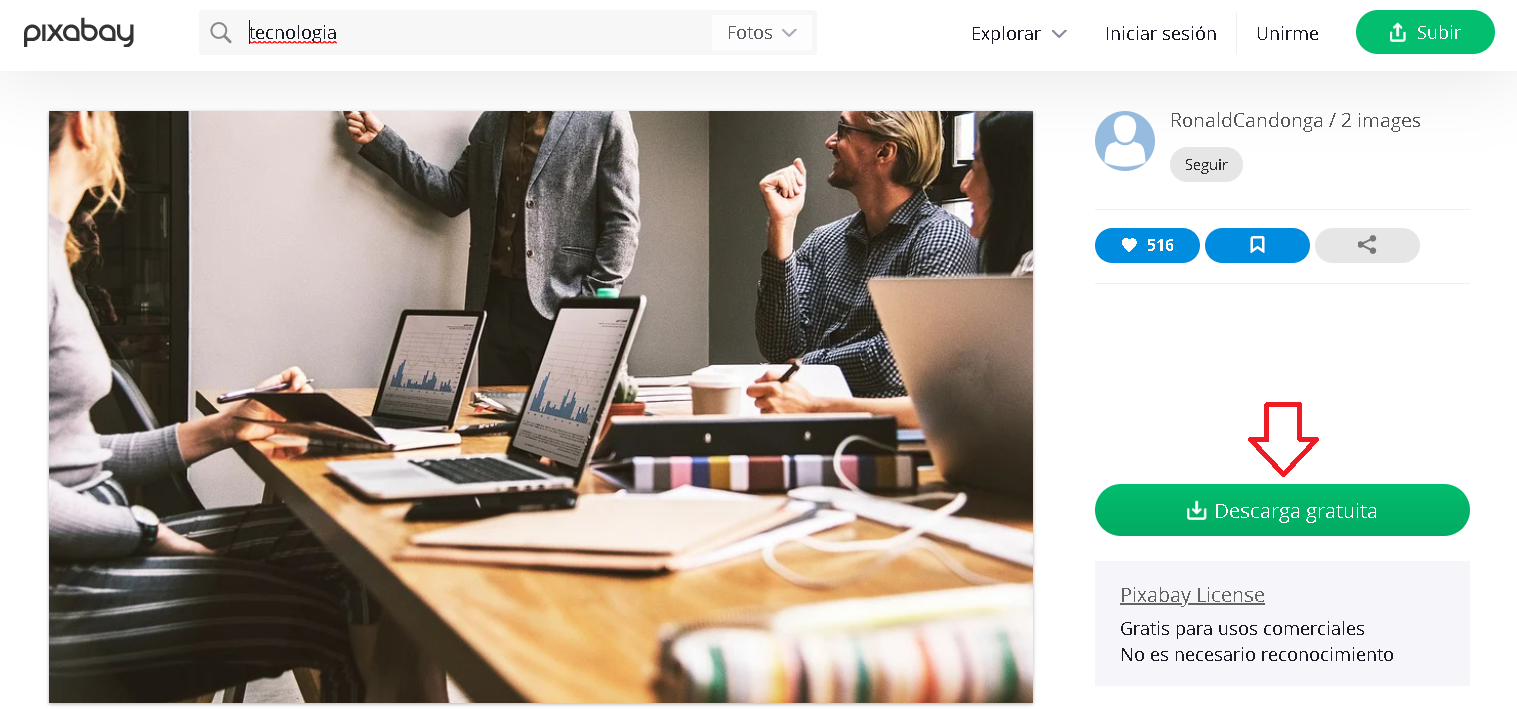
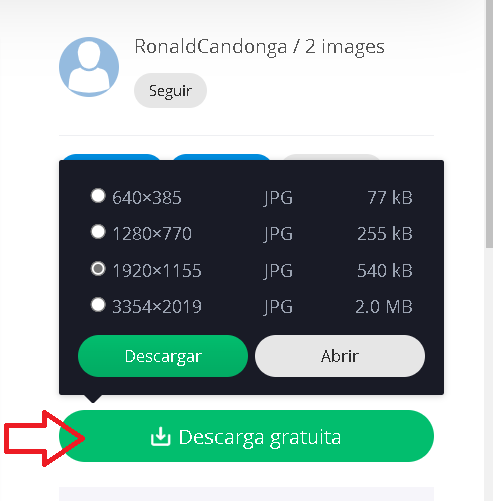
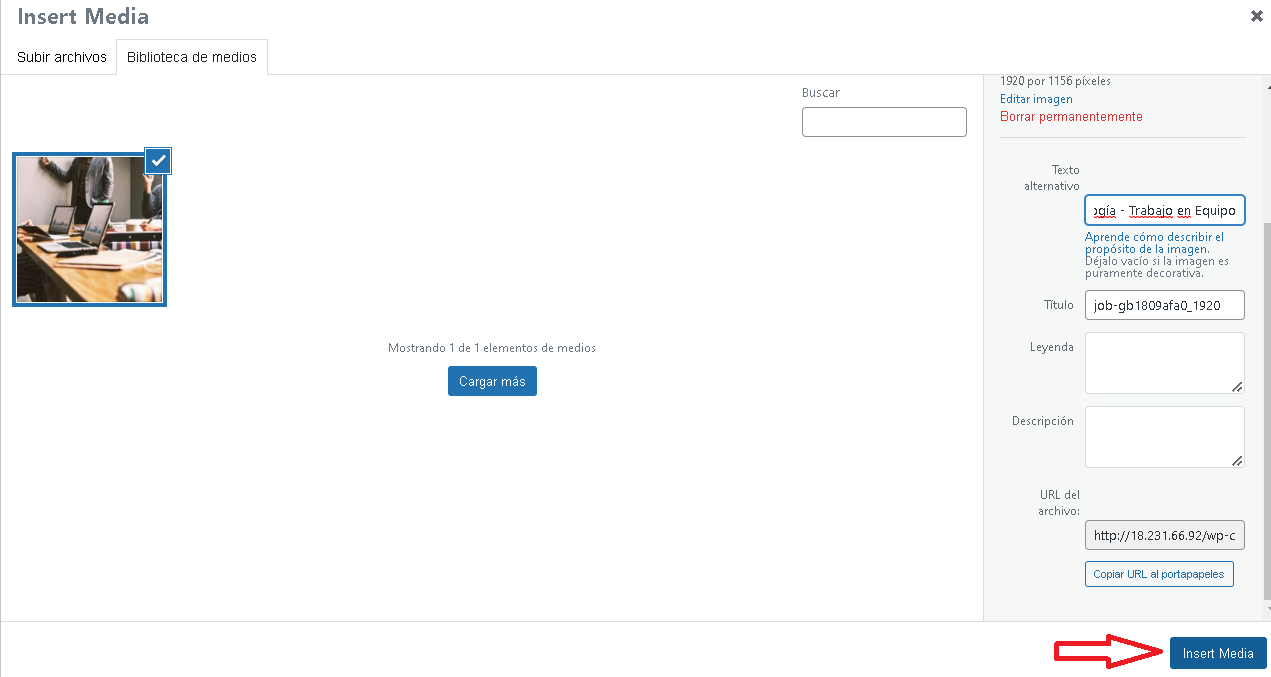
Luego la sube al repositorio desde la edición de la pagina que esta modificando, mediante la opción
Choose Image, para cambiar la imagen.
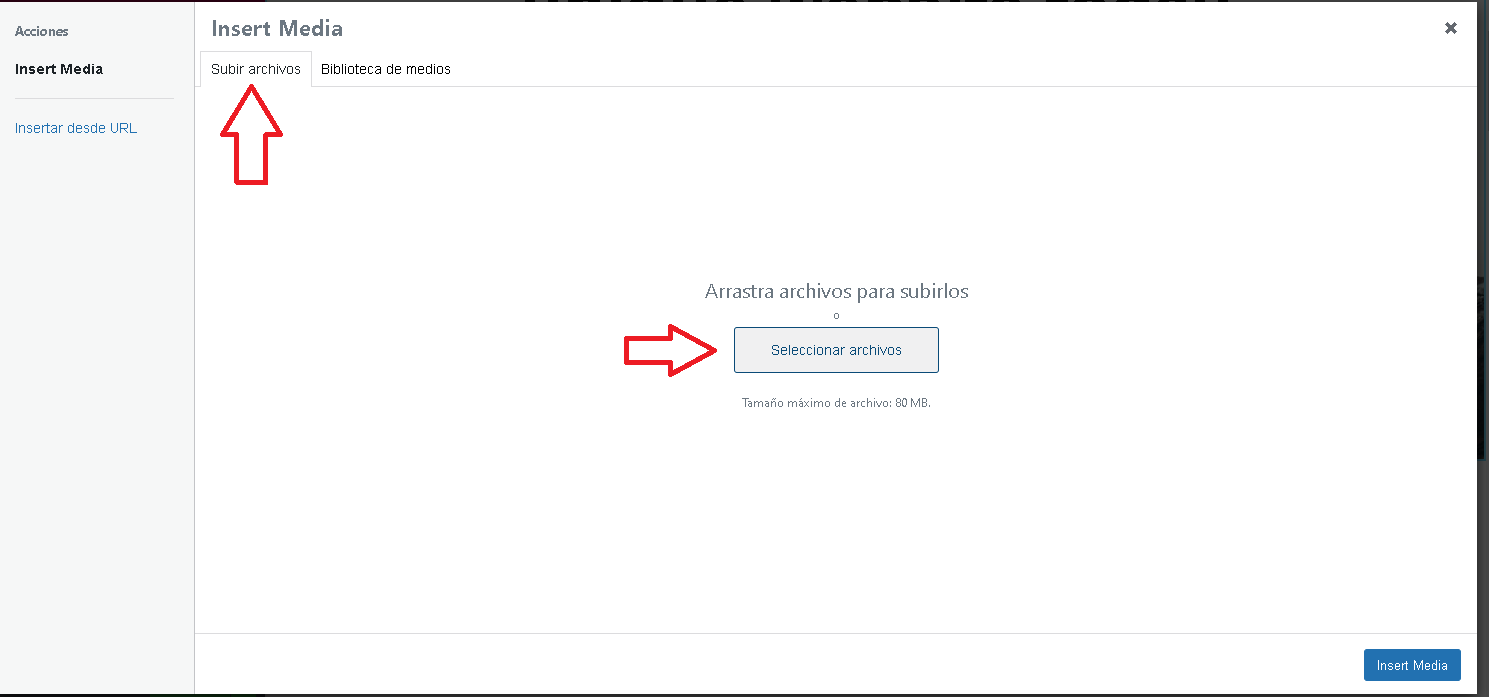
Inserto la imagen
Obteniendo el resultado
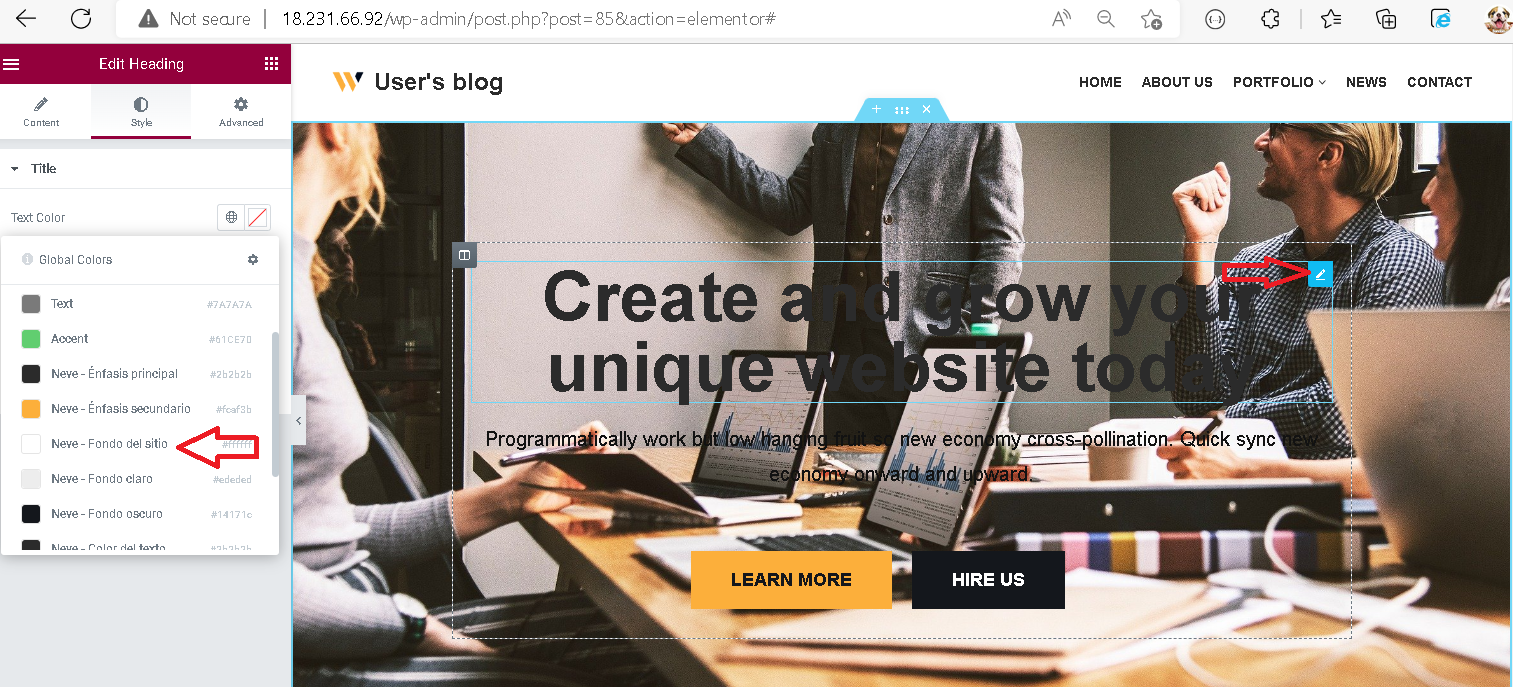
Ahora cambiaremos los colores de las fuentes de los titulos y subtitulo de la sección
En la sección del titulo selecciónela
Edit Heading >> Style >> Text Color \<Default> y selecciono el color
En el recuadro siguiente - Edit Text Editor
En el panel izquierdo - Visual >> Mas Herramientas >>
Puedo cambiar texto, color del texto, alineación, tamaño e ir observando la combinacion de textos y colores que mayor le convenga.
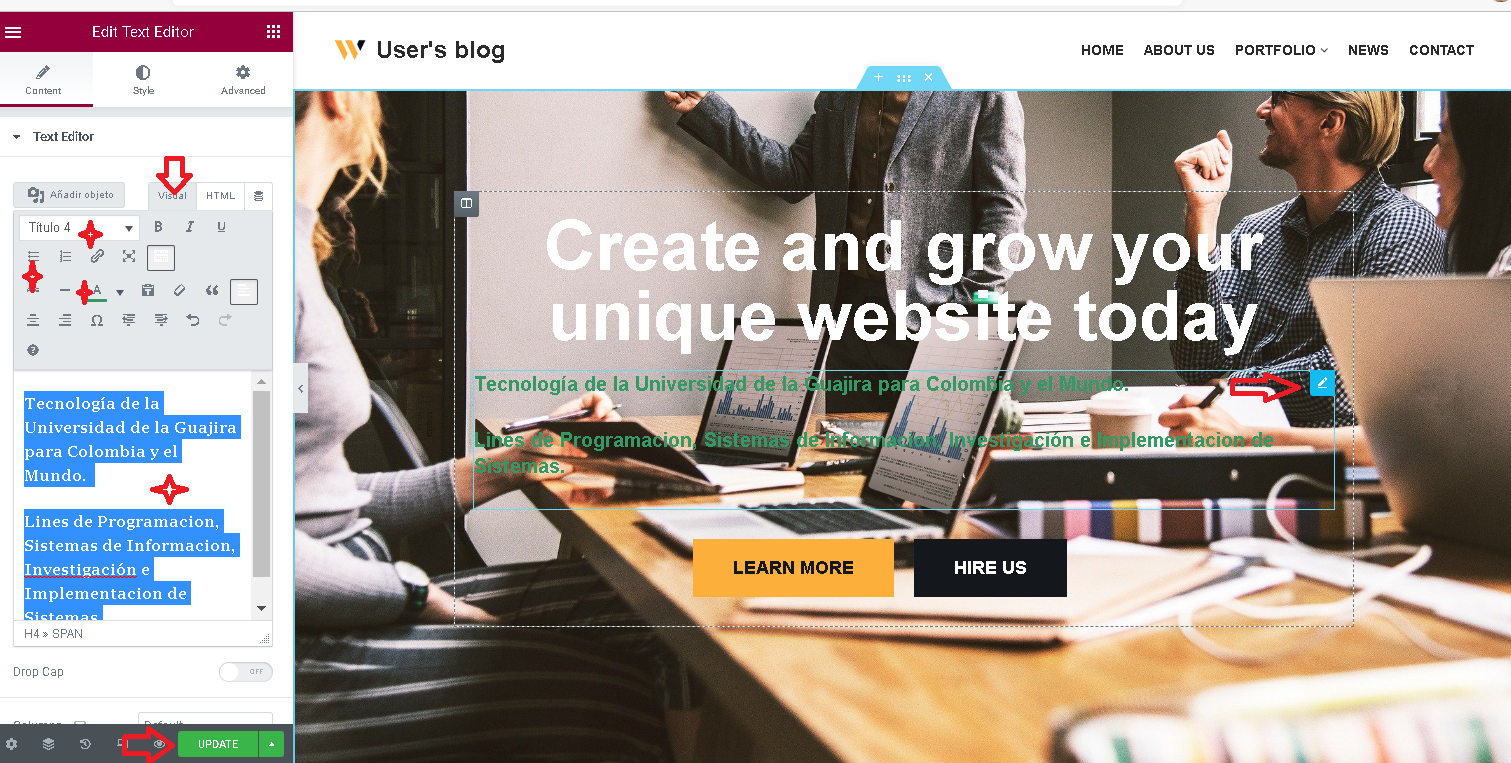
Y luego Actualizar pagina - UPDATE
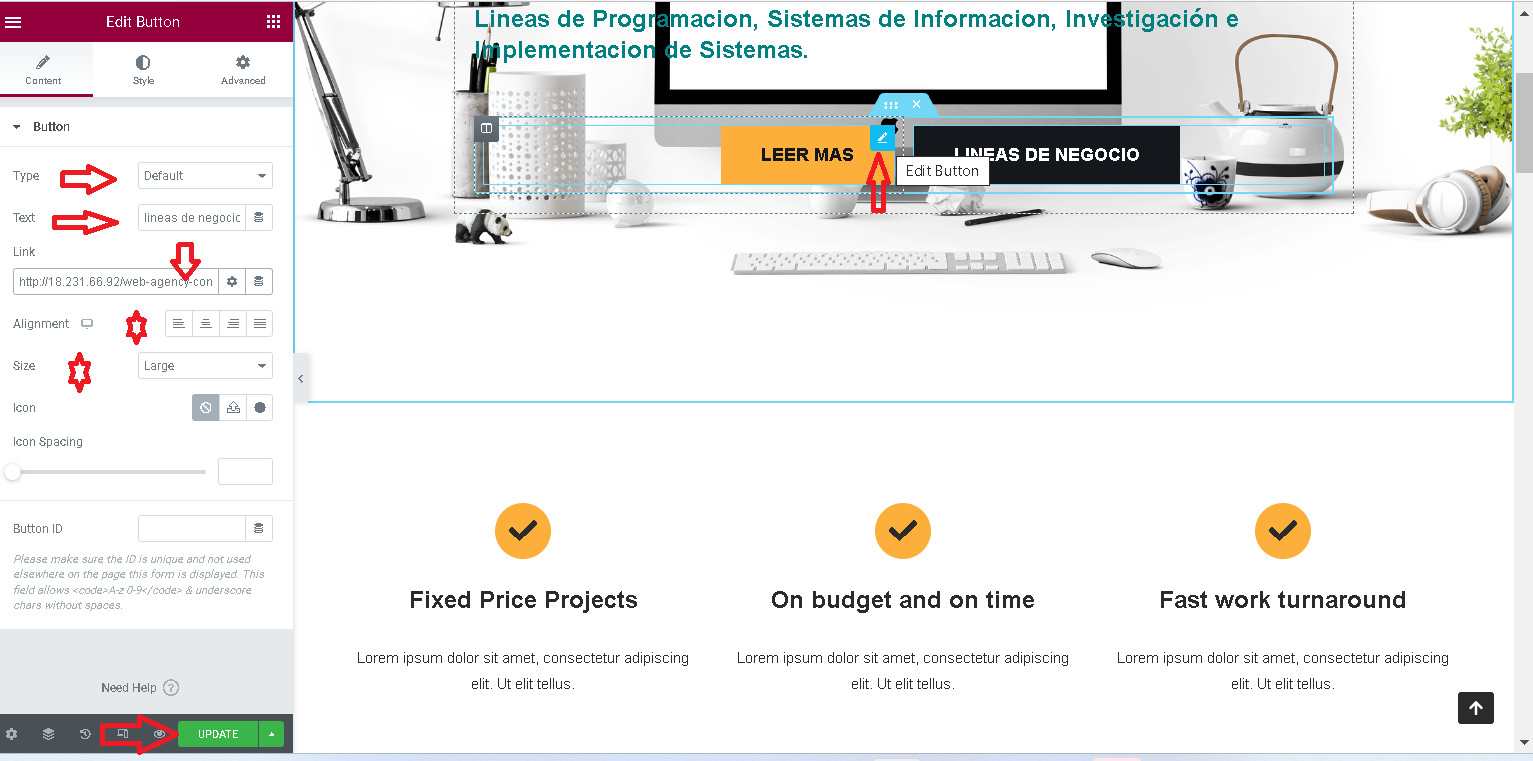
Para cambiar y personalizar botones.
Puede cambiar texto, color, link de la pagina que desea mostrar, entre otros y luego actualizar - UPDATE.
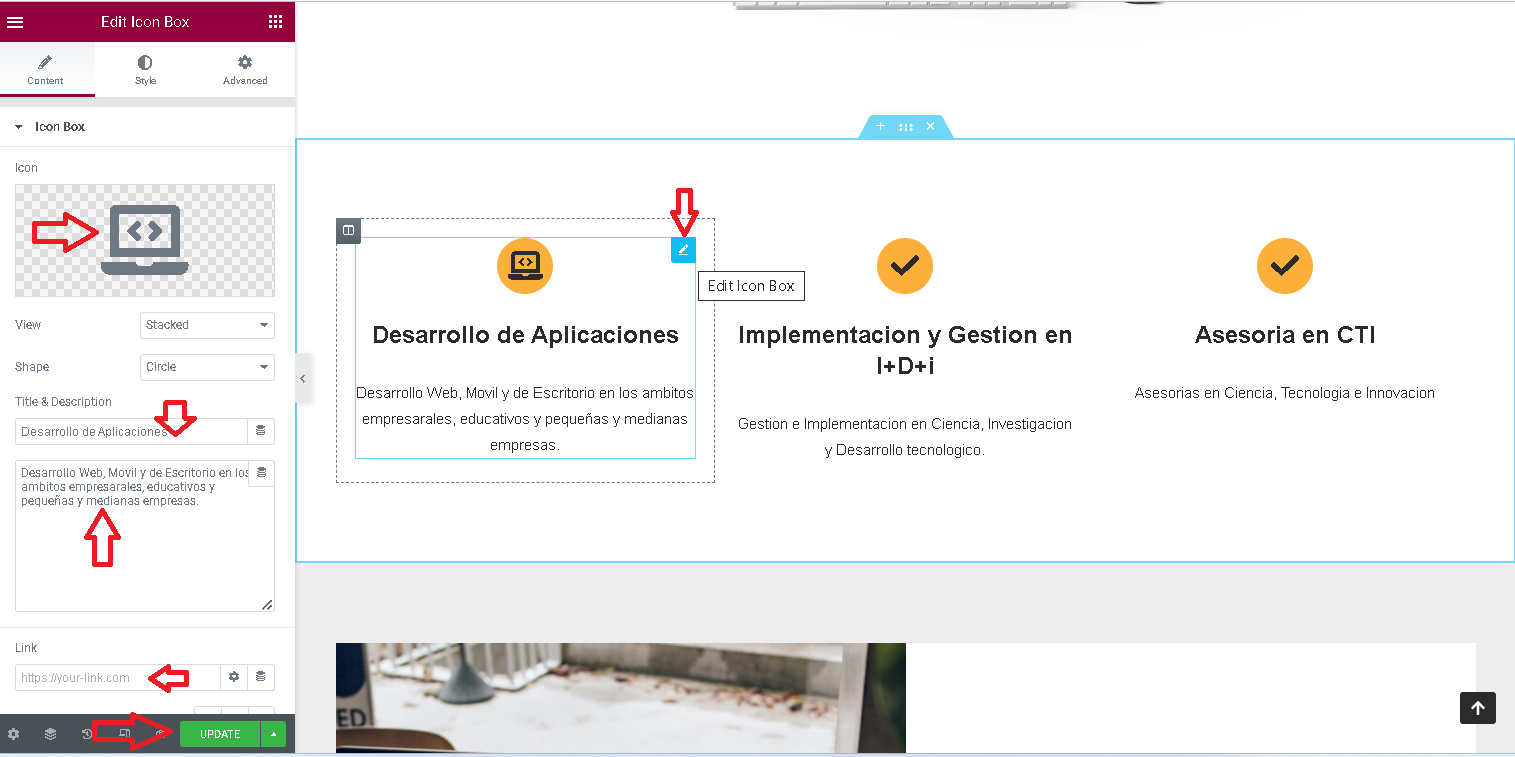
Para cambiar la segunda sección, donde se encuentran los Icon Box
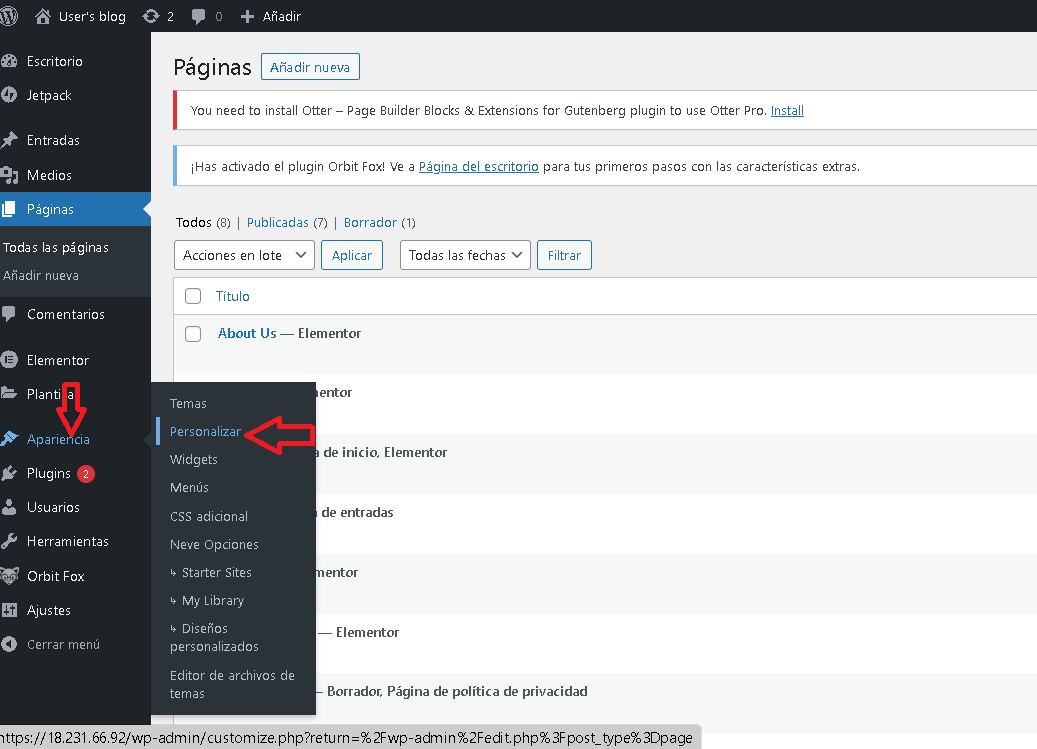
Personalizar Plantilla Neve
Apariencia >> Personalizar
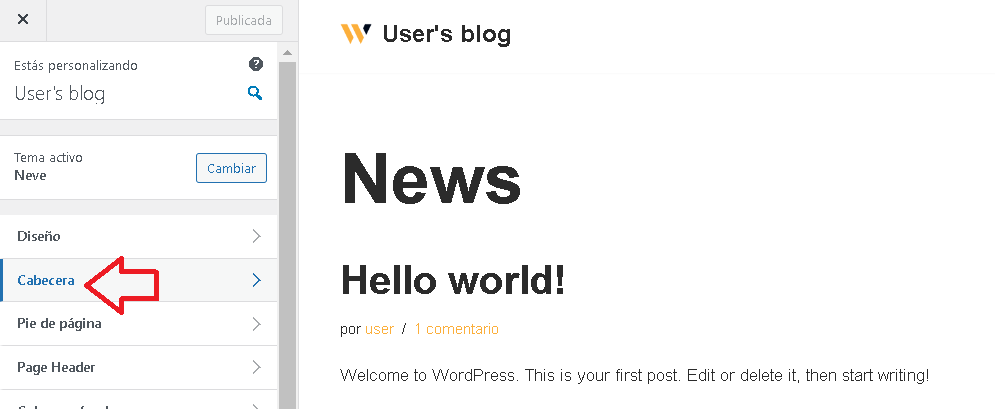
Cambiar el Logo
Una vez que estas en personalizar, seleccionar Cabecera
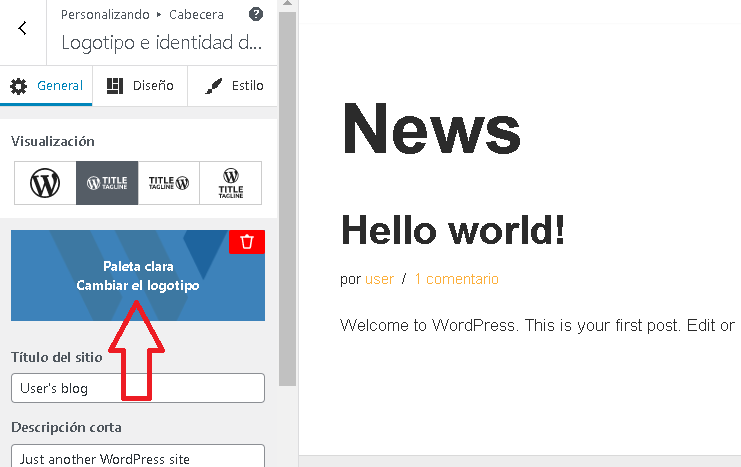
Seleccionar Cambiar el Logotipo
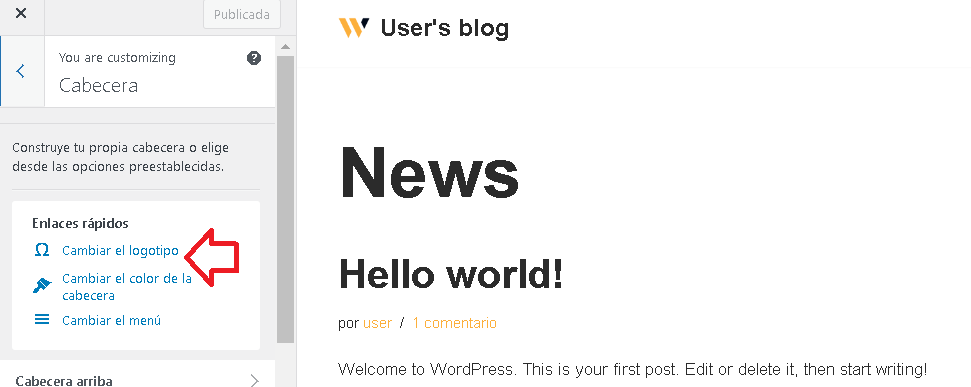
Cambia la imagen, titulo y descripción del logotipo
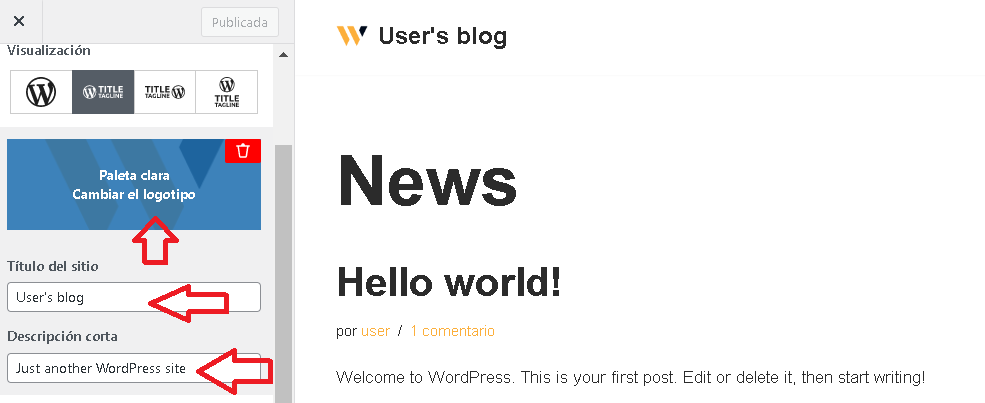
Existe una herramienta que te ayuda a construir y diseñar el logotipo en caso que aun lo lo haya realizado. en caso que la lo tenga, simplemente importar al repositorio como ya hemos trabajado anteriormente.
Herramientas para Construir Logotipo
LOGOMAKER
Entramos a la URL
Seleccionamos Crea un diseño

Selecciona Logo
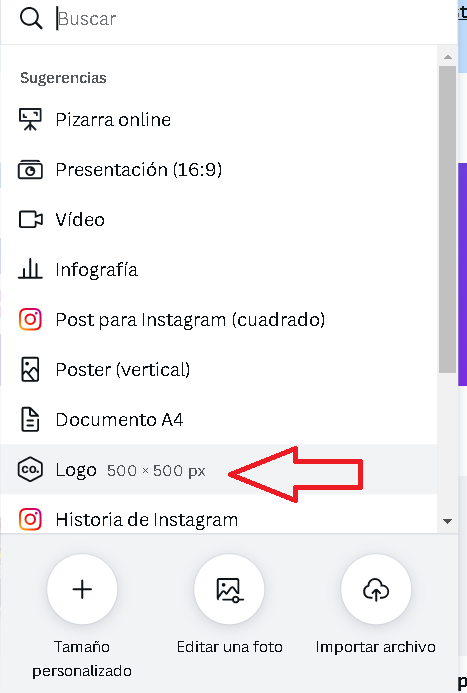
Escribo la categoría y selecciono el de mi preferencia
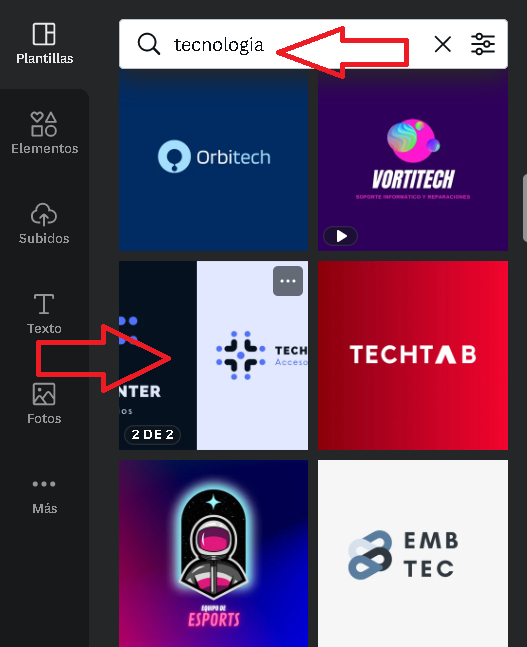
Puedo cambiar imagen y texto. Para este caso solo cambio el texto.

Ya terminado el logo, entonces presionamos el boton compartir y descargar
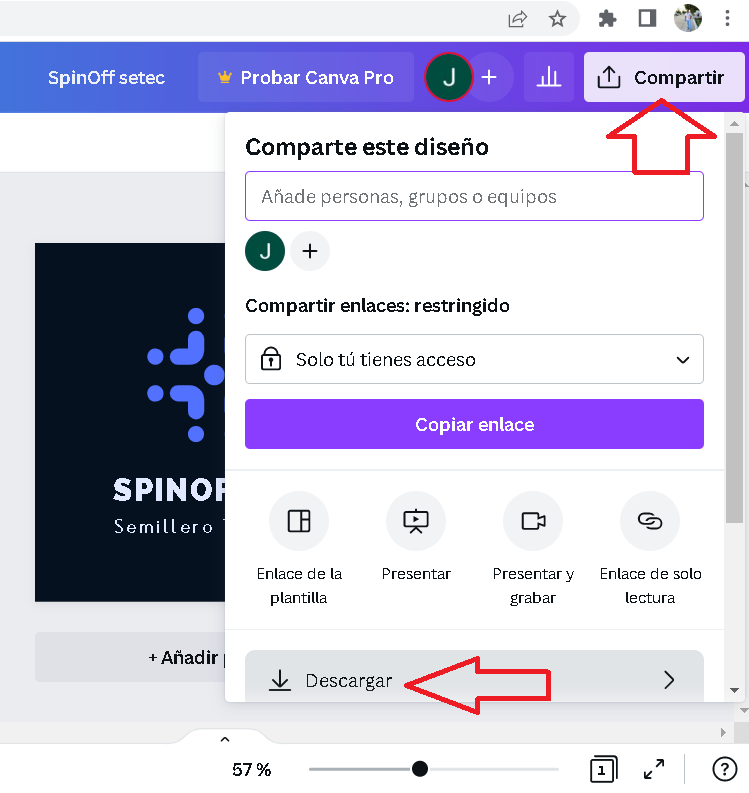
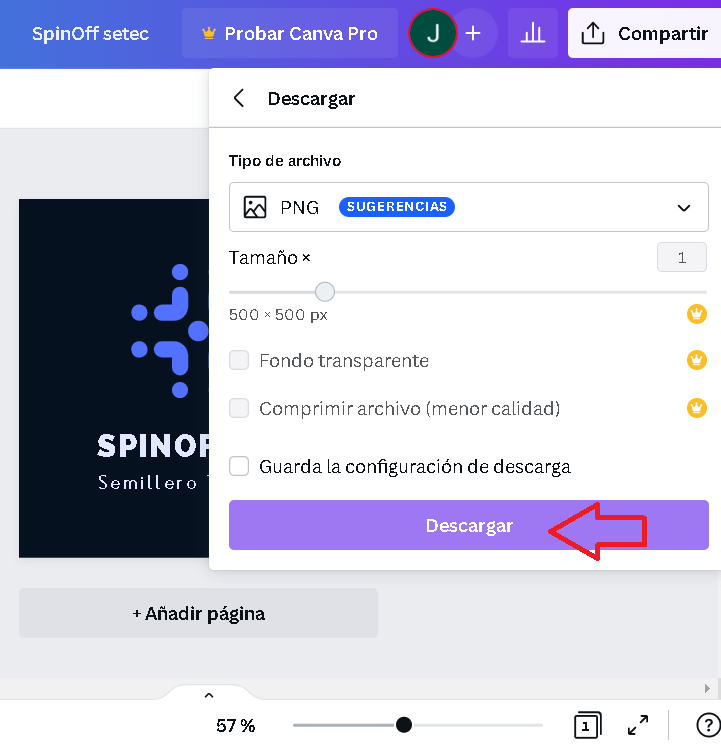
Descargar en formato PNG y vamos a la carpeta de descarga
Ahora vamos a nuestro sitio en Personalizar >> Cabecera >> Cambiar el logotipo
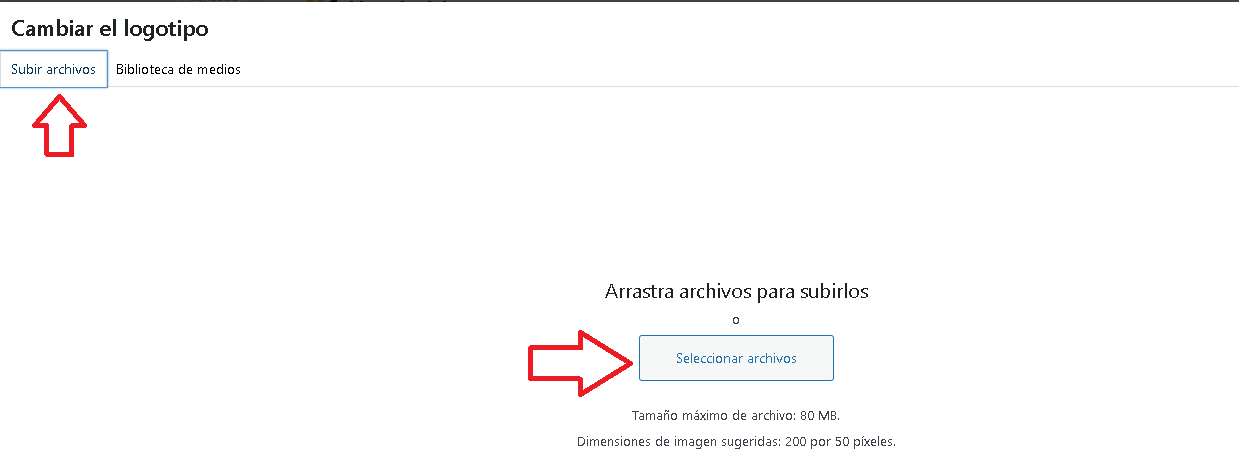
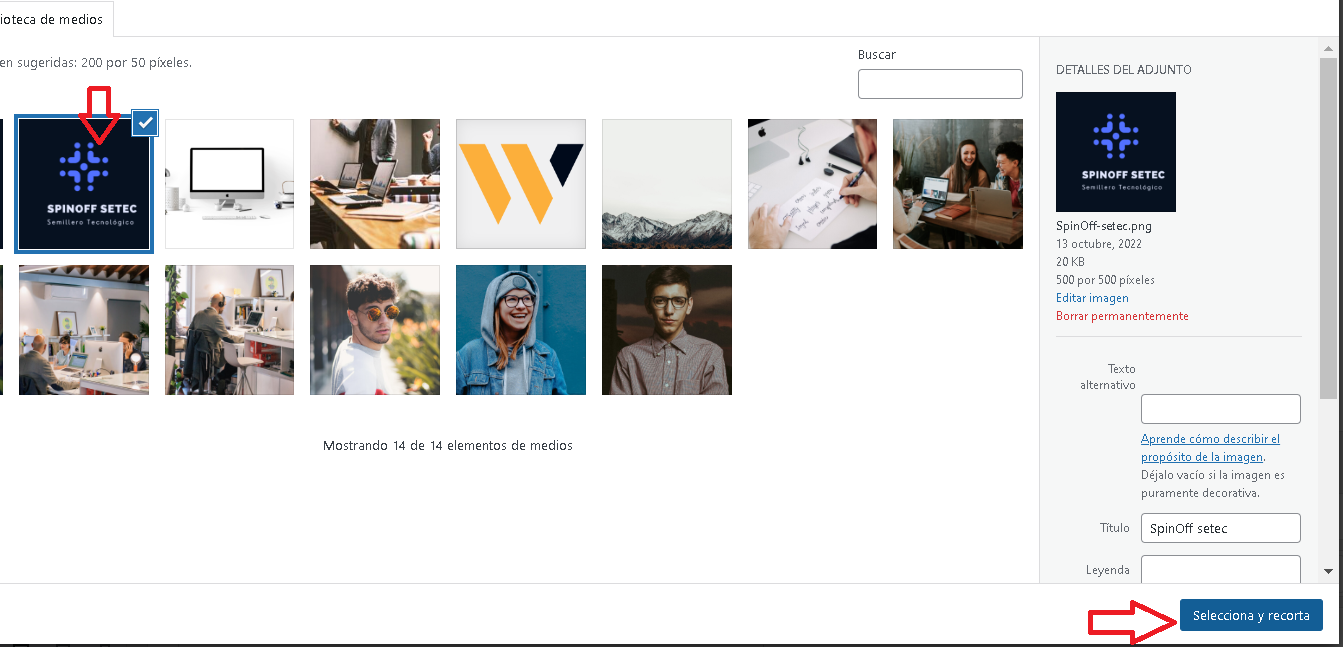
Seleccionamos el archivo
Selecciona y recorta
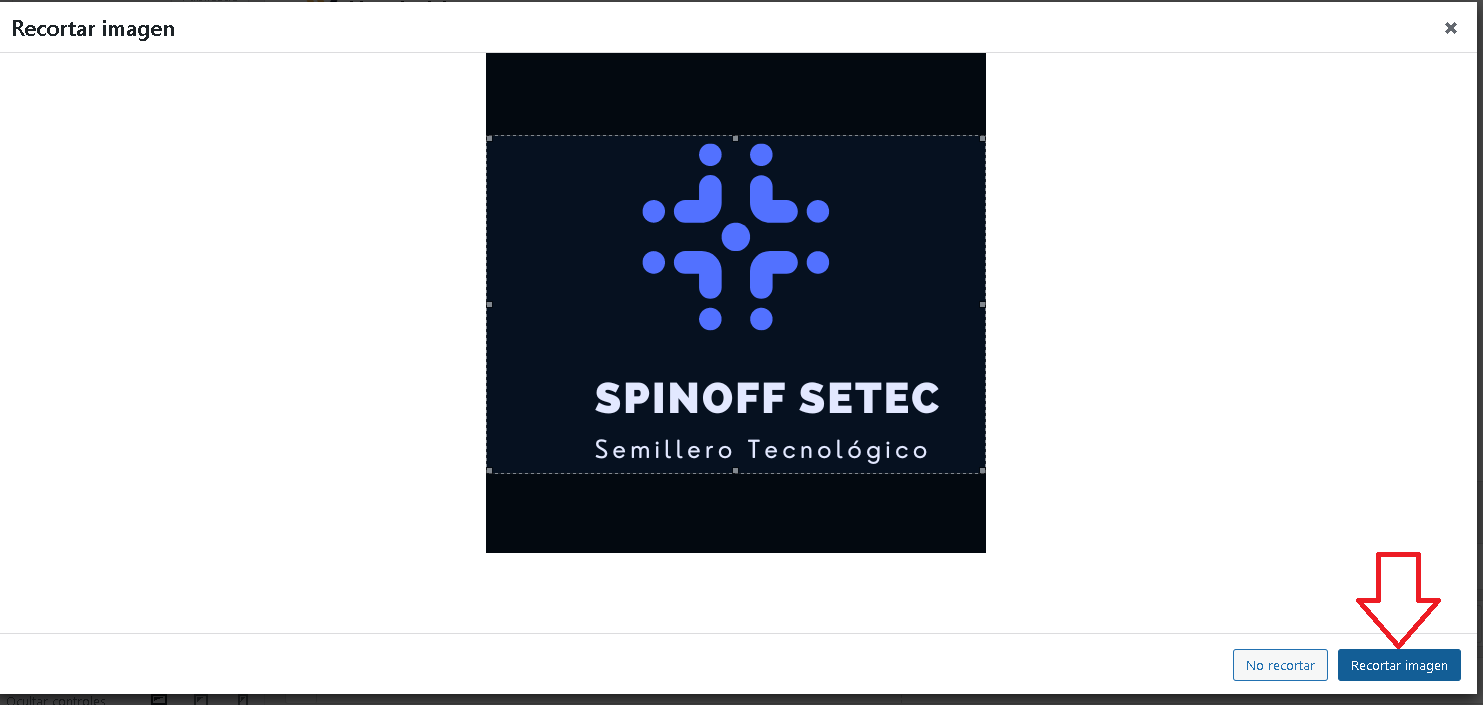
Ancho máximo del logotipo en 80 y Publicar
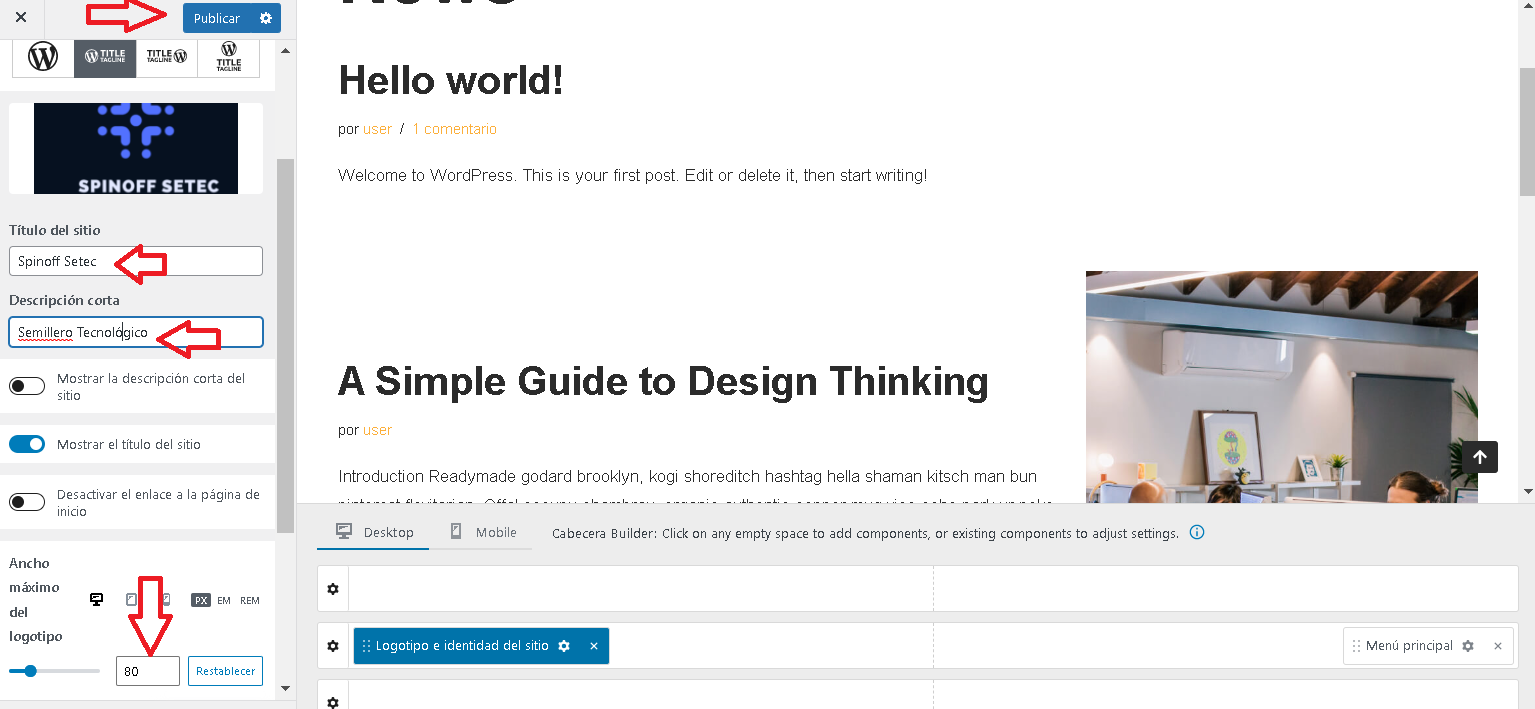
Resultado final

Crear y Modificar Paginas con Elementor
Las paginas son estáticas y se crean para tales fines como misión, visión, historia de la empresa, entre otros. Para ello
Presionamos Clic en Paginas >> Todas las Paginas
Ahora vamos pagina por pagina y editamos, eliminamos o creamos según lo que convenga
Iniciamos con About Us
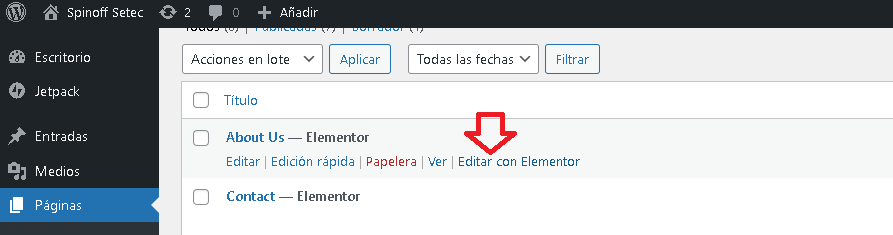
Cambio y modifico cada elemento y luego Actualizar
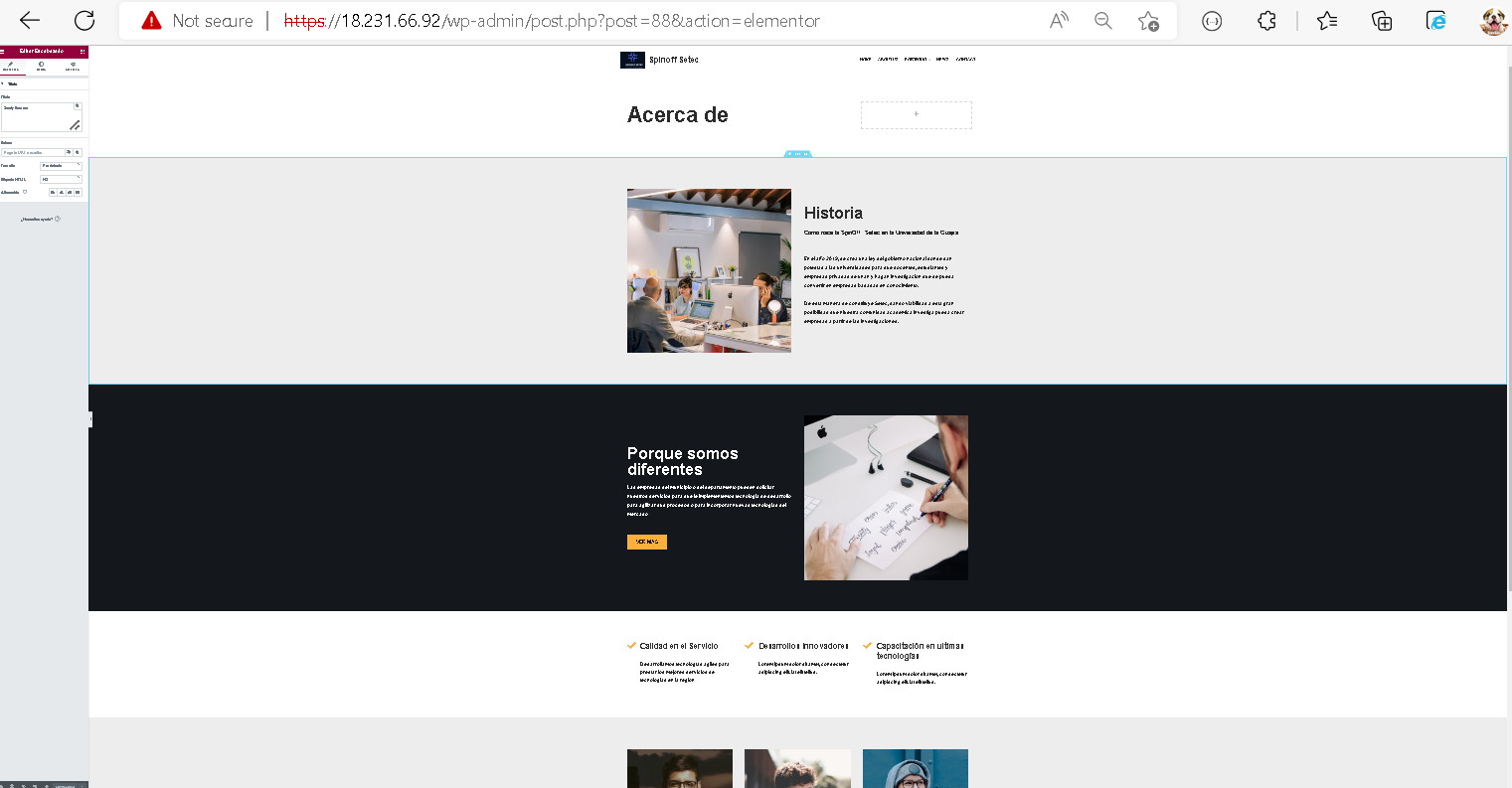
Lo mismo hago con el resto de las paginas existentes
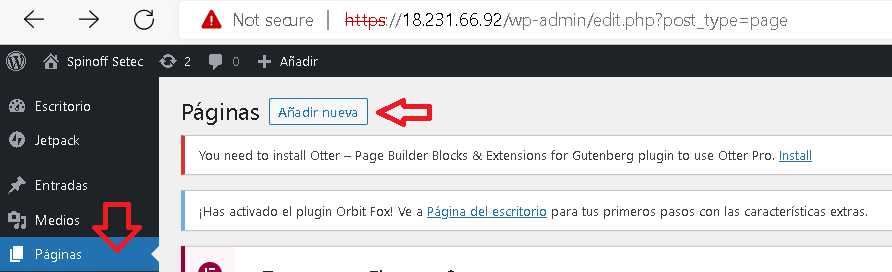
Crear nueva pagina
Paginas >> Añadir nueva
Elegimos edición con Elementor
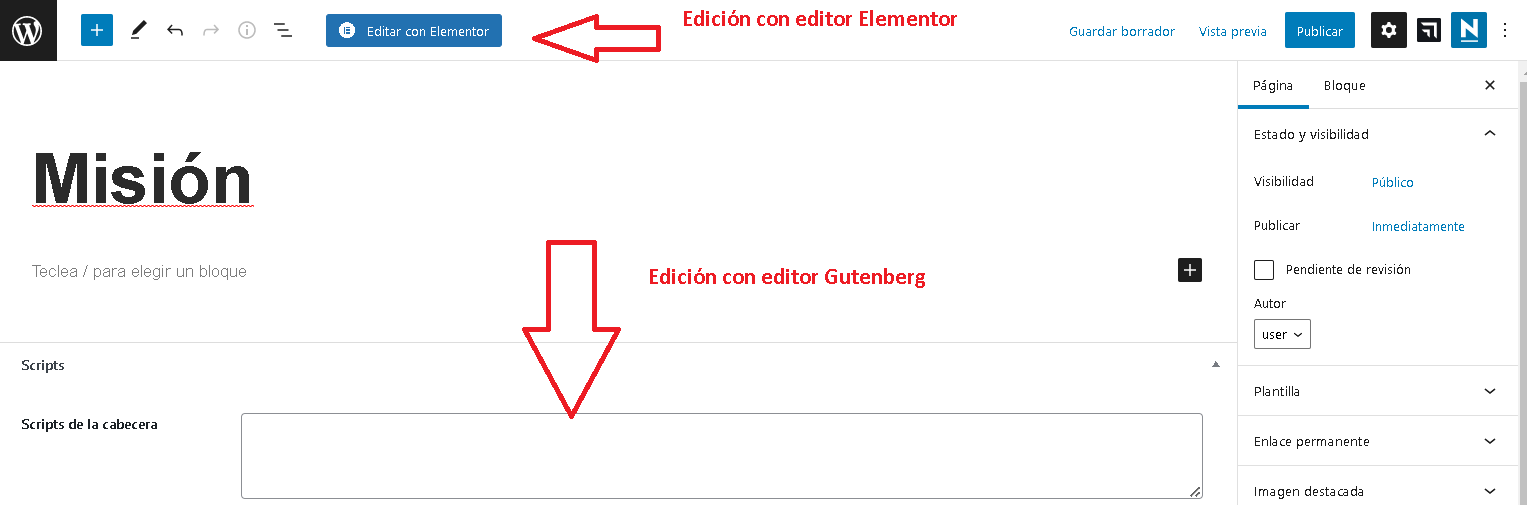
Juega en importancia el diseño de cada uno, sin embargo voy a utilizar un diseño clásico, pero igual de impactante a la hora de visualizarlo.
El primer Elemento que utilizaremos para esta nueva pagina sería la sección interior
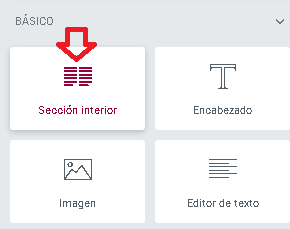
Presiona clic sostenido Sección interior y lo arrastramos hasta donde nos indica la pantalla

Inicialmente se coloca automáticamente con dos columnas
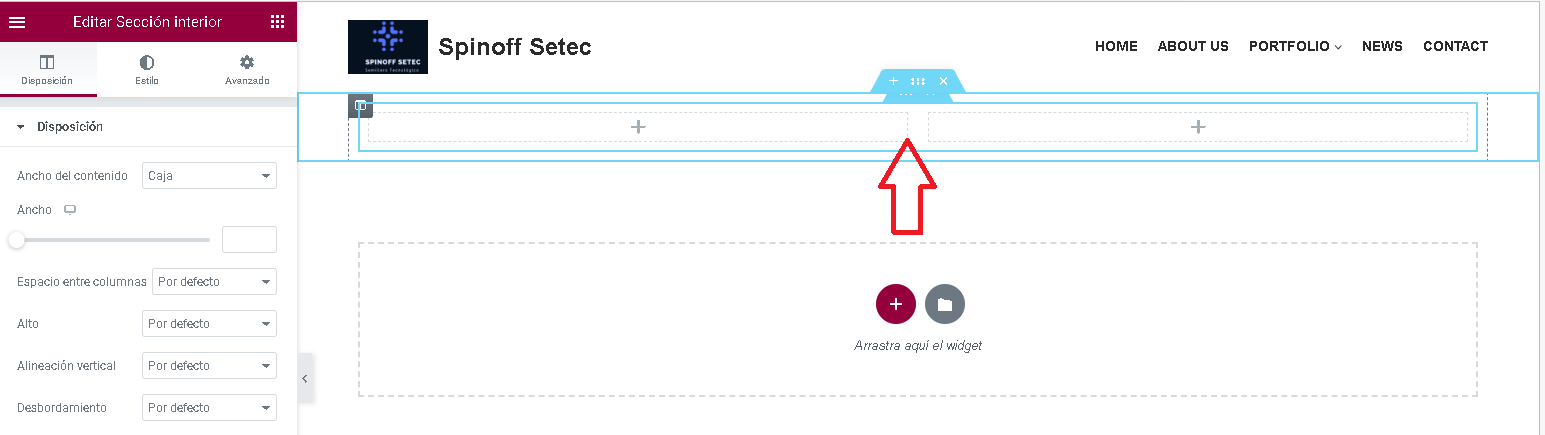
Pero se pueden aumentar o disminuir el numero de columnas.
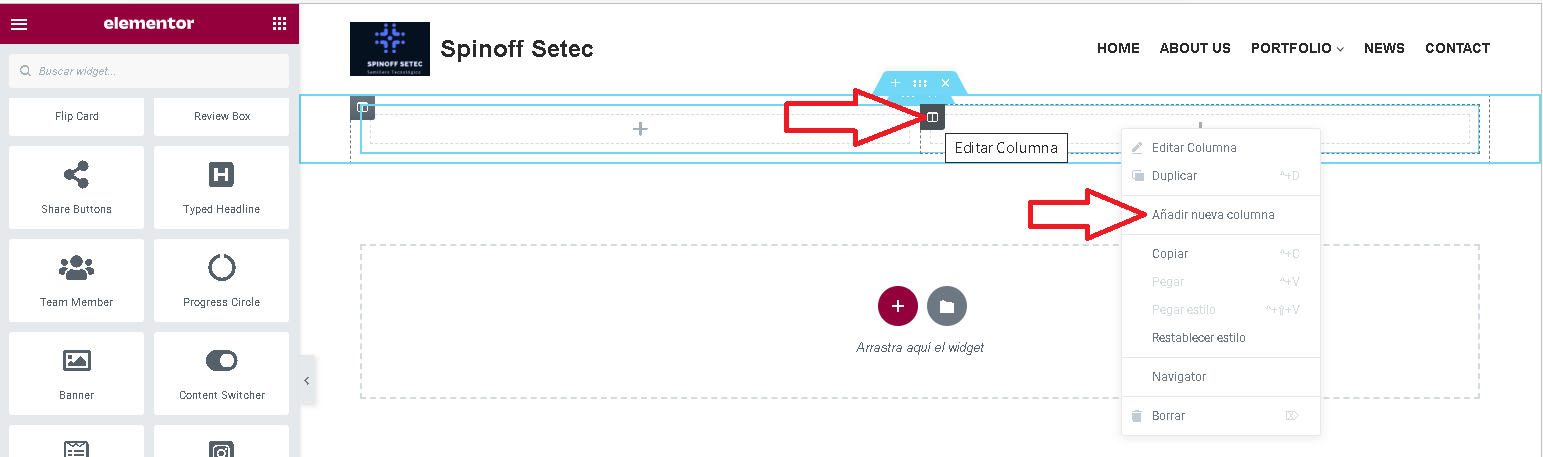
Para aumentar columna, presione clic botón derecho en la esquina superior de una de las columnas y cuando aparece un recuadro seleccione añadir columna
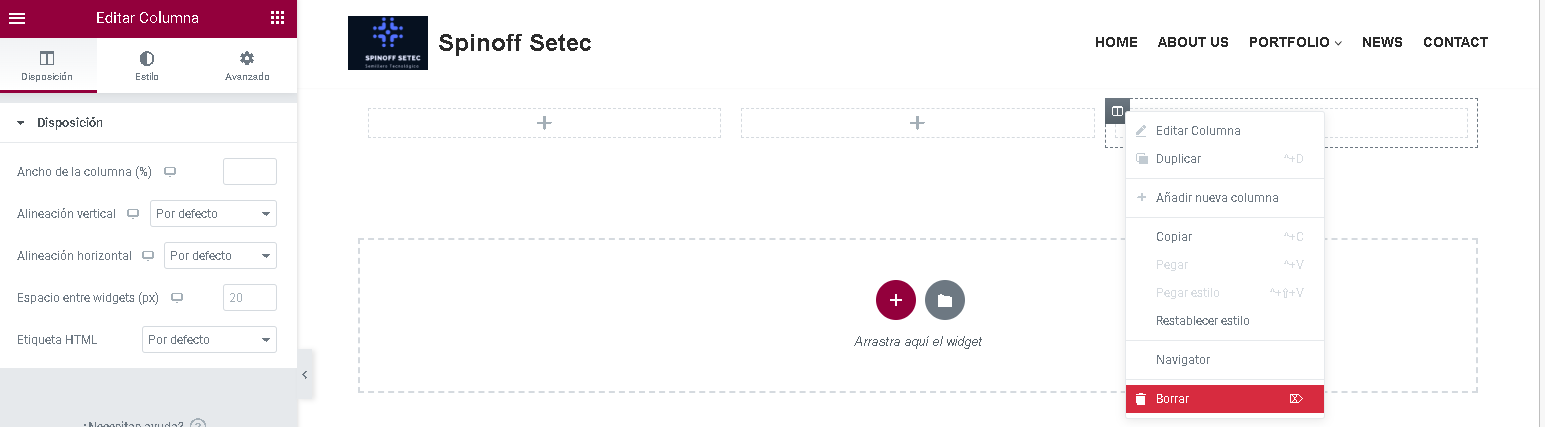
Para eliminar una columna, presione clic botón derecho en la esquina superior de una de las columnas y cuando aparece un recuadro seleccione borrar
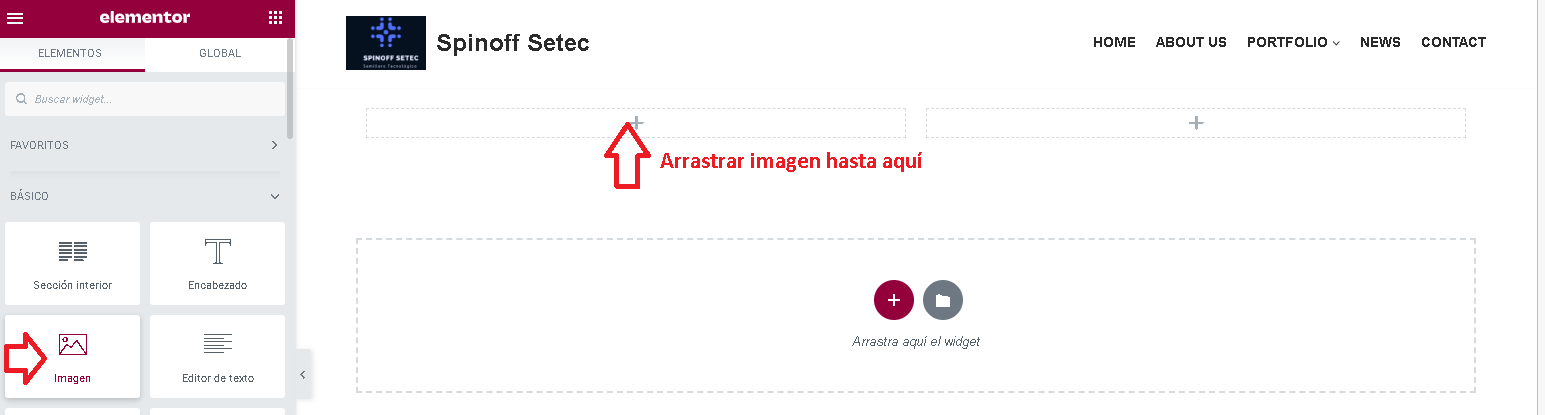
Ahora en la sección uno, insertamos una imagen. Para ellos buscamos en los elementos del panel de elementor en la parte izquierda.
Dar clic en las propiedades del objeto imagen y cambiar propiedades en el panel de elementor.
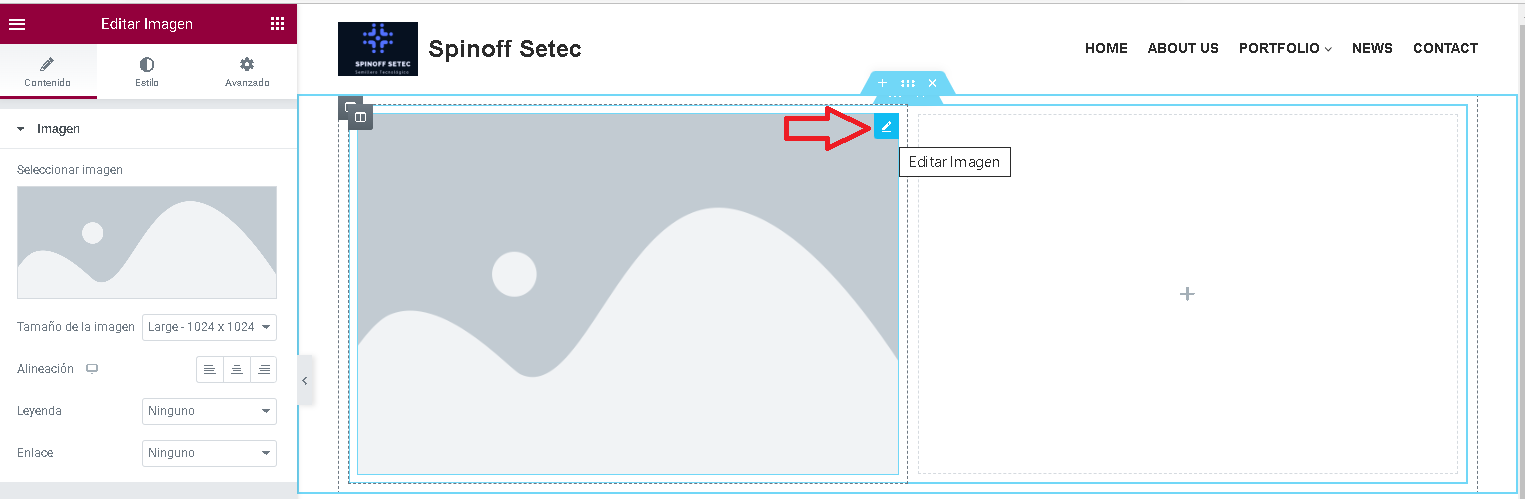
Clic aquí para cambiar la imagen y otras propiedades.
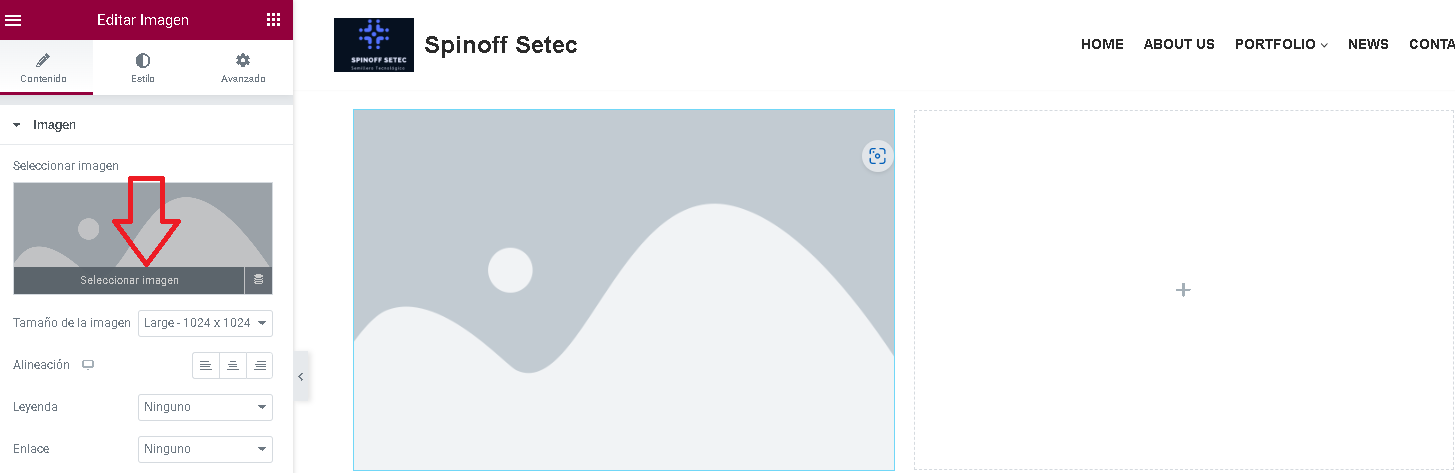
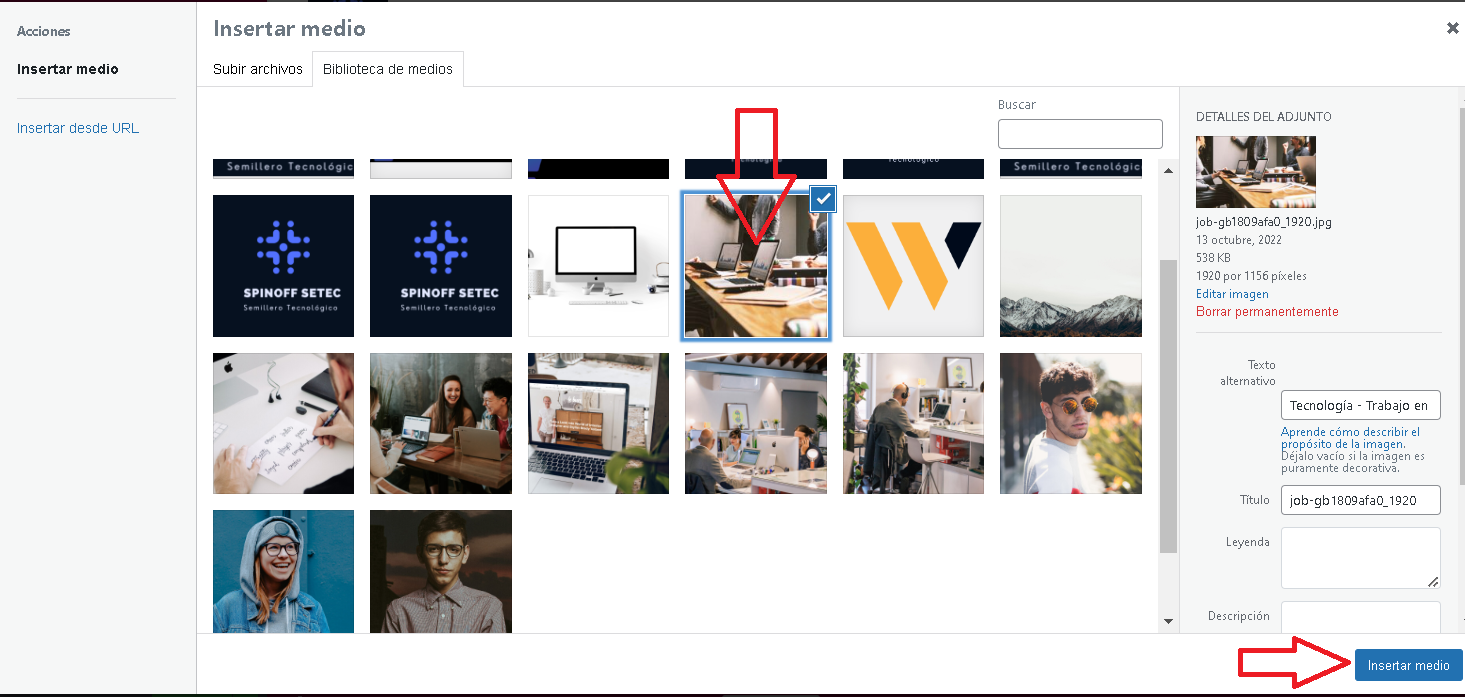
Selecciono e inserto medio
Ahora para la segunda columna de la sección insertamos como primer elemento un encabezado. De clic sostenido en el elemento encabezado y arrastre hasta la segunda columna donde le indica la pantalla.
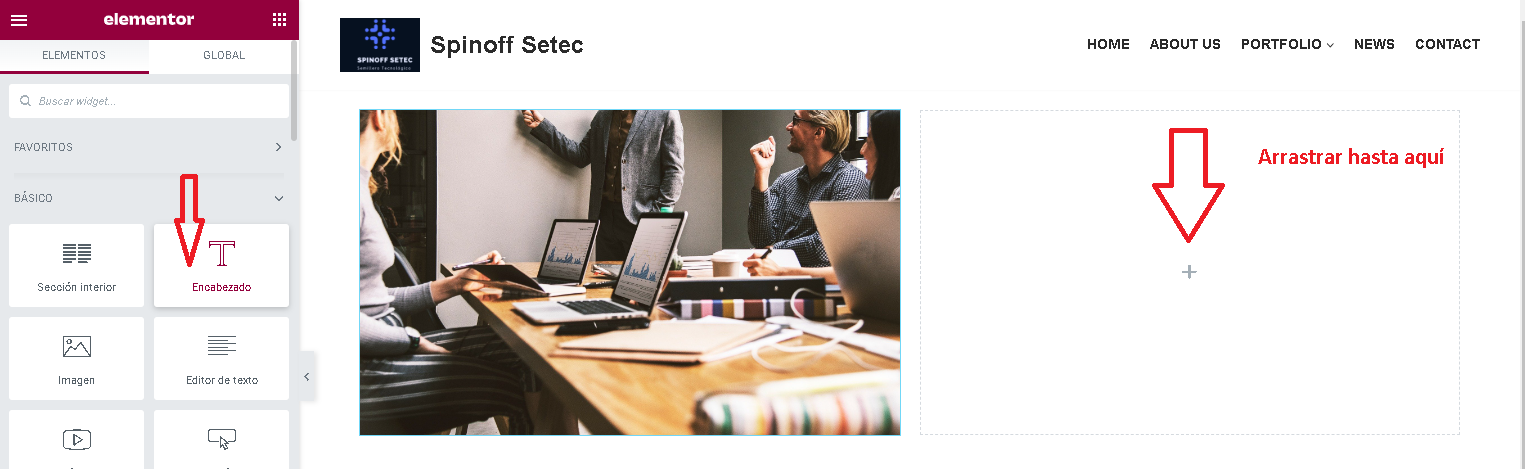
Luego presione clic sobre el elemento editor de texto y arrastre hasta donde le indica la pantalla, debajo y muy pegado del encabezado
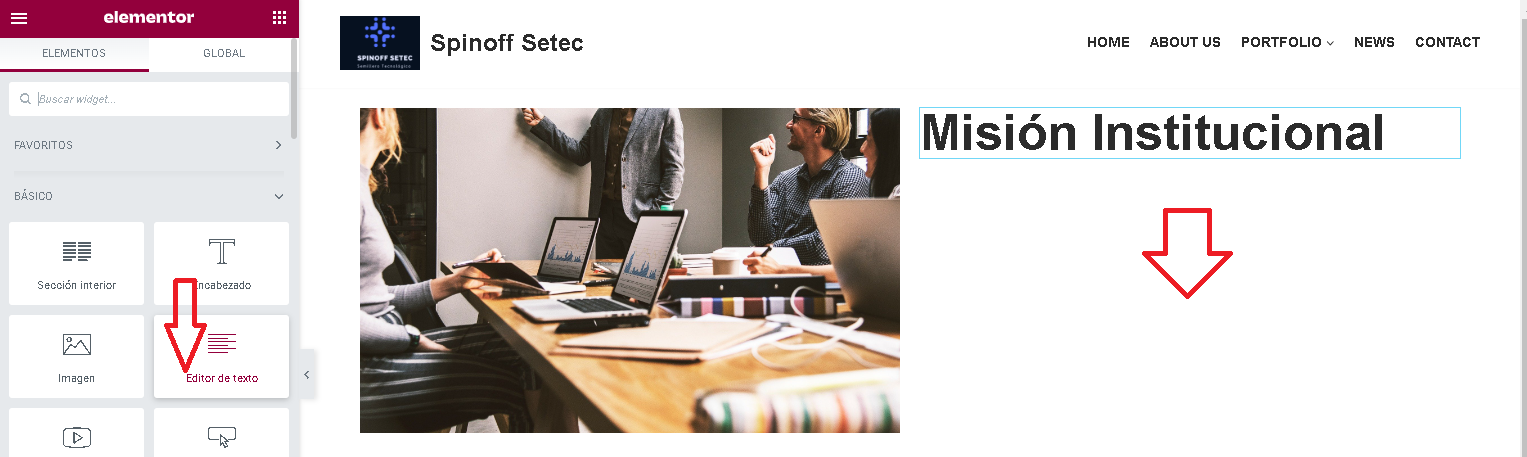
Ingrese el texto correspondiente en el editor del texto adicionado
Luego iniciamos nuestra segunda sección.
Insertamos la sección como indicamos anteriormente o tenemos una segunda opción de la siguiente manera:

Indique el número de columnas de la sección

Ahora cambiaremos el diseño de esta nueva sección.
Primero cambiaremos el color del fondo y hacemos lo siguiente:
Selección de la sección >> Estilo >> Normal >> Clásico >> Por Defecto y Neve - Fondo oscuro
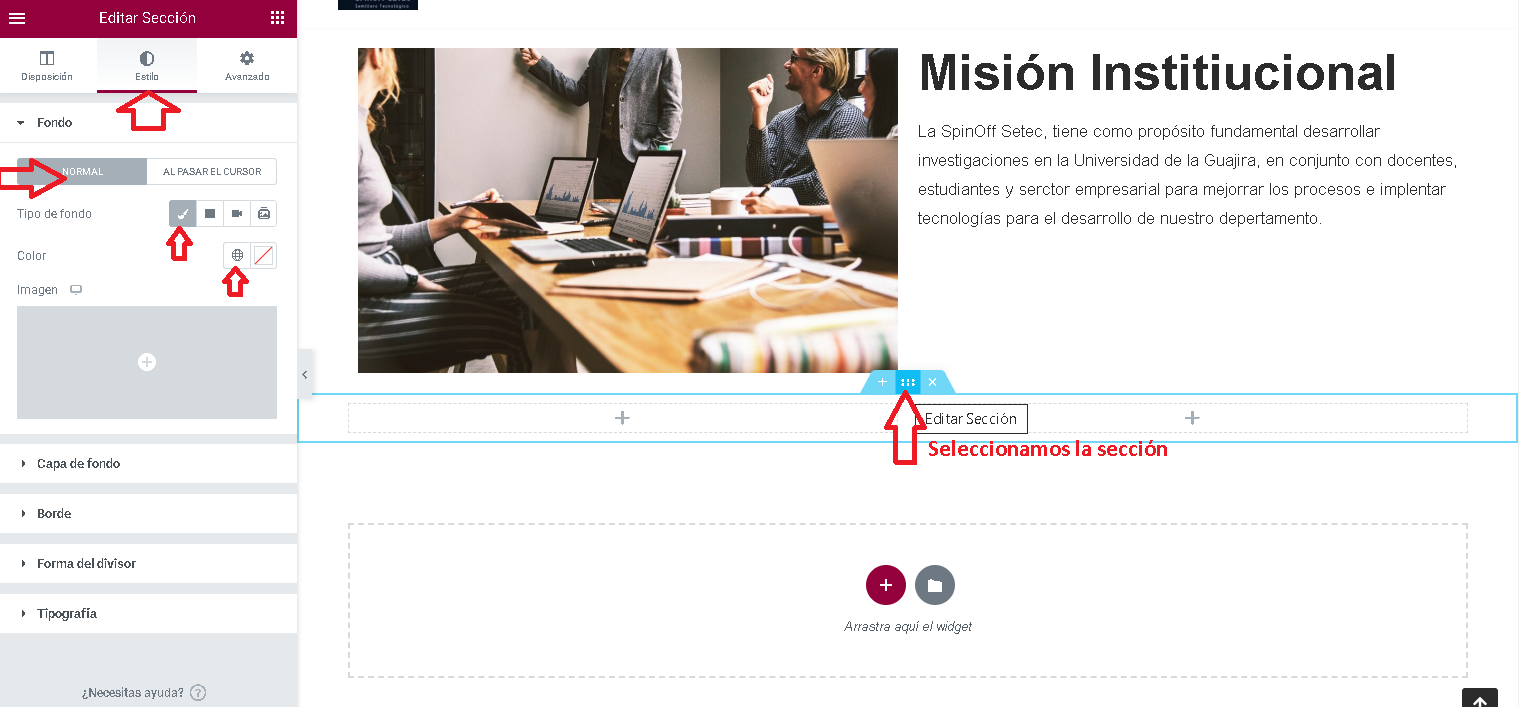
Obtenemos:
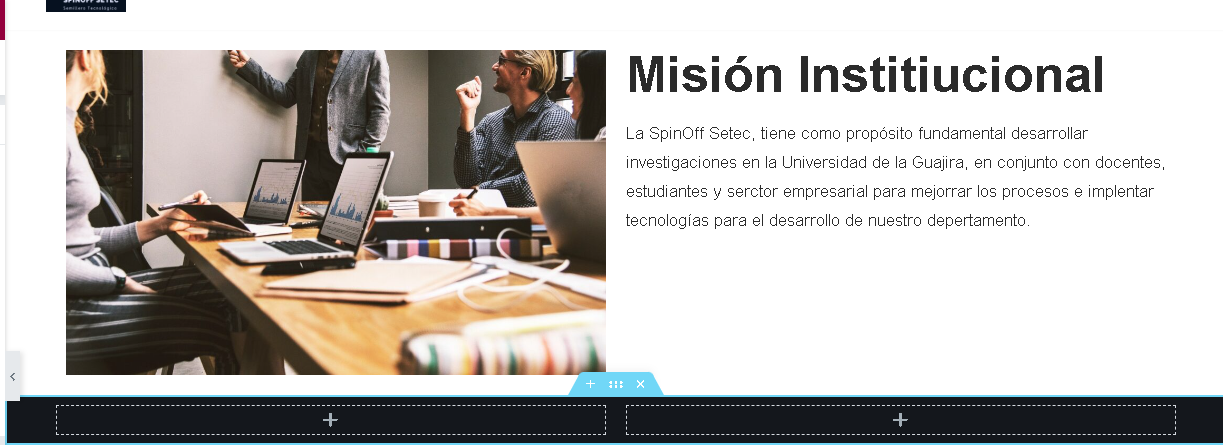
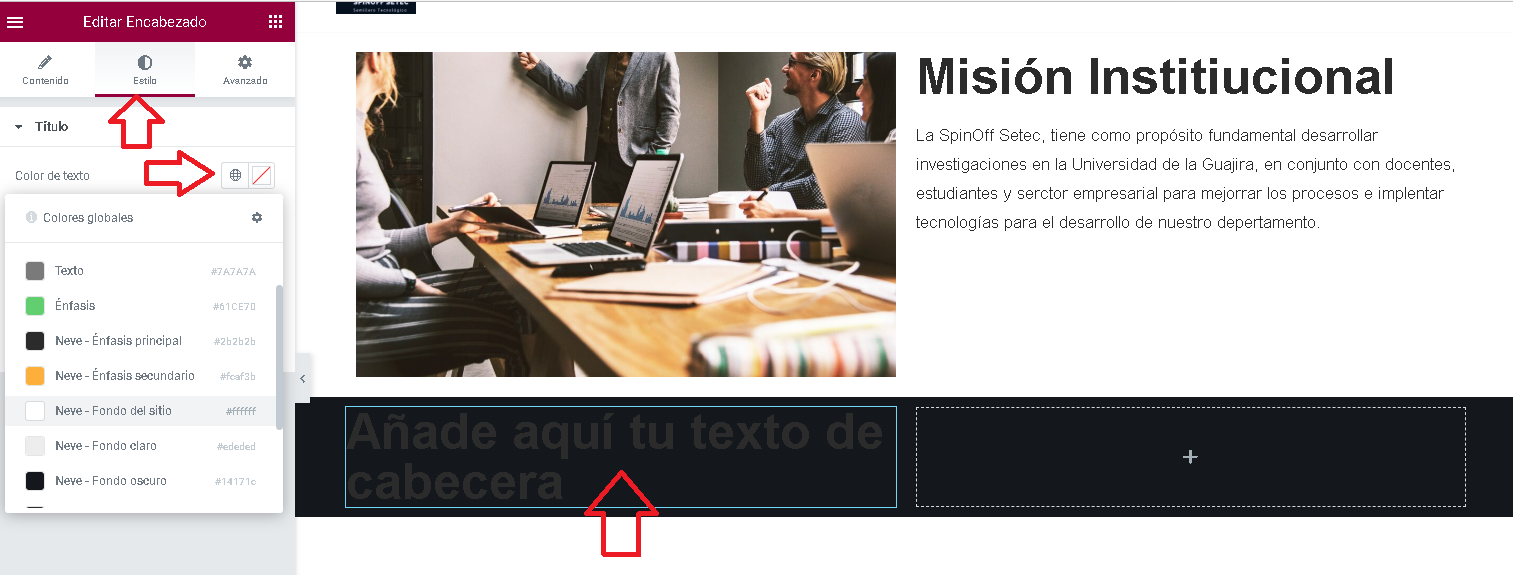
Seguidamente modificaremos la primera columna. Insertamos un encabezado
Luego, teniendo seleccionado el encabezado, vamos a estilos y cambiamos color del texto en Neve Fondo del Sitio (Blanco).
Luego insertamos un texto, con editor de texto tal como lo hicimos en la anterior sección, debajo y muy pegado del encabezado. También nos vamos a estilos y cambiamos el color del texto a blanco, así como también agregamos el texto.
El último elemento de esta sección será un botón. Para ello damos clic sostenido al elemento botón y lo arrastramos hasta donde indica la pantalla, debajo y muy seguido del texto donde indica la pantalla.
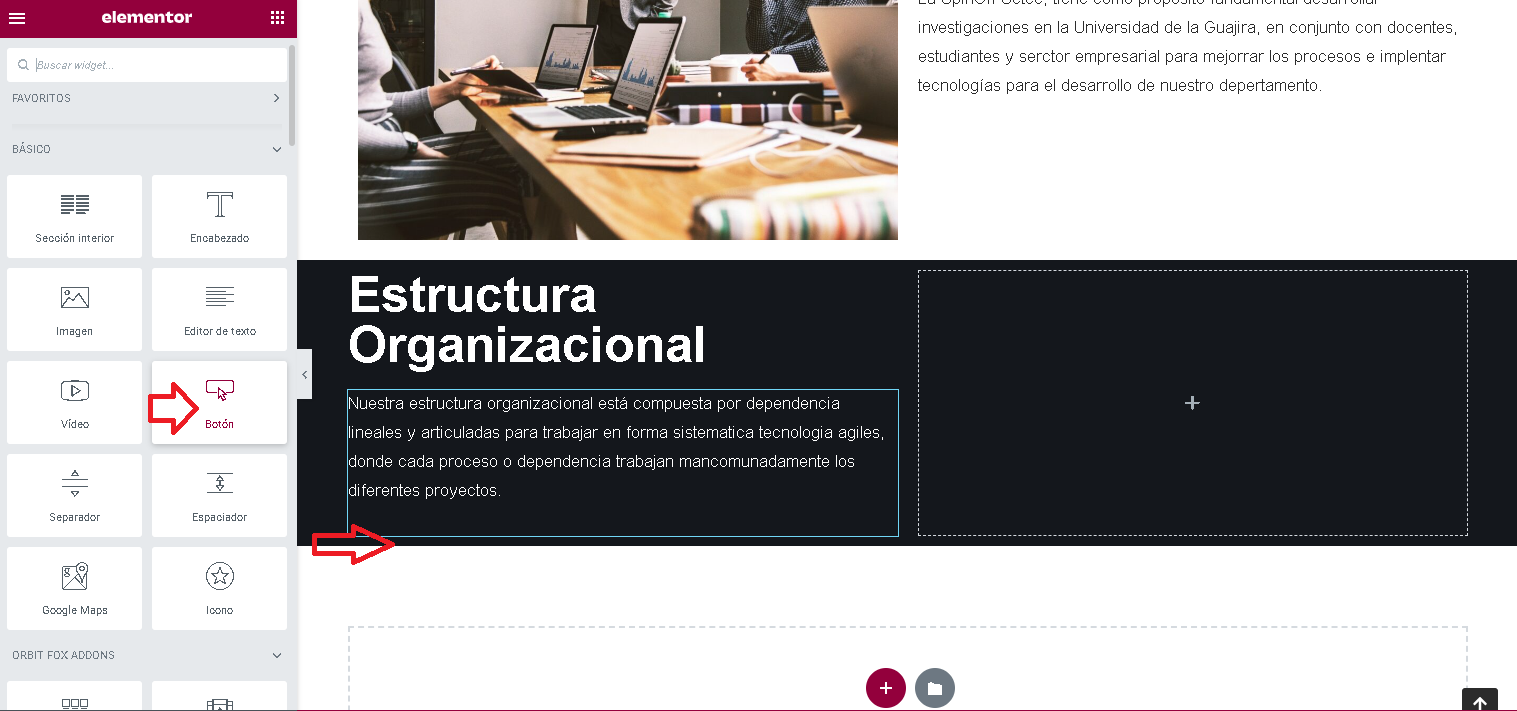
En el caso del elemento botón, cambiaremos su configuración en dos partes
En el contenido y el estilo
Contenido:
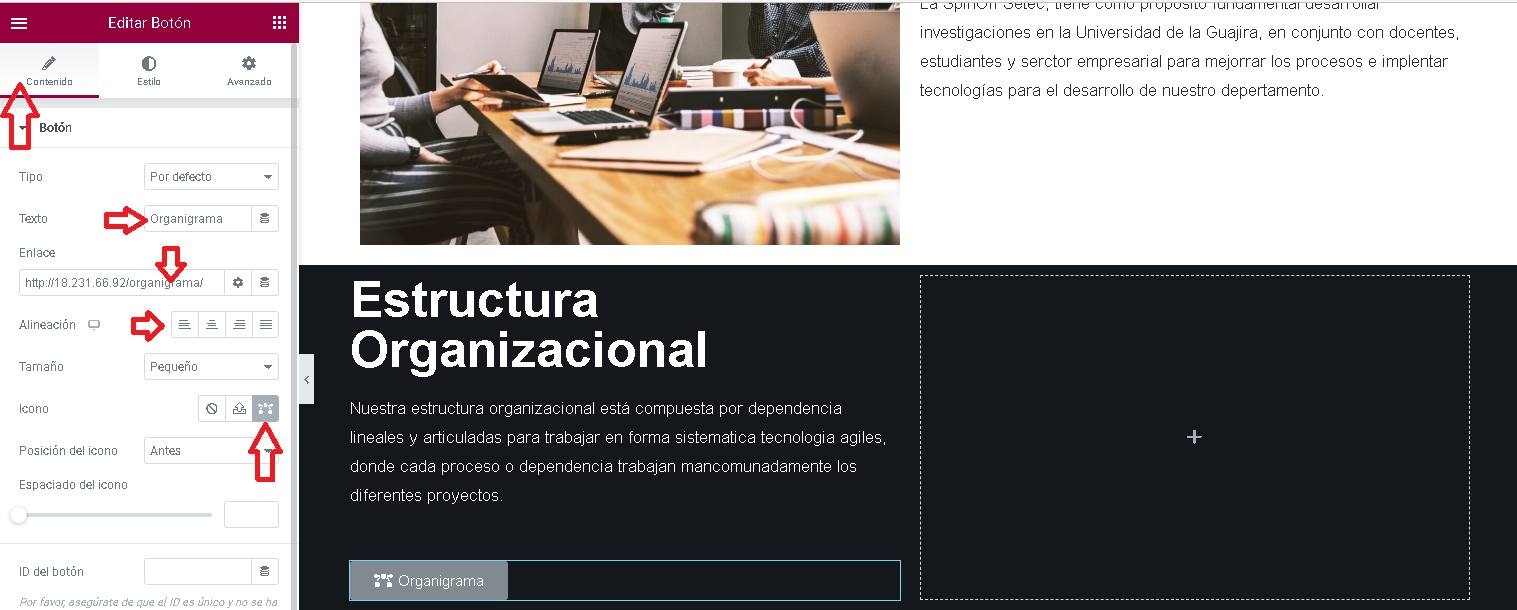
En cuanto al enlace, urilizamos la direccion ip publica/\<nombre de la pagina> que deseamos mostrar.
http://18.231.66.92/organigrama/
Estilo:
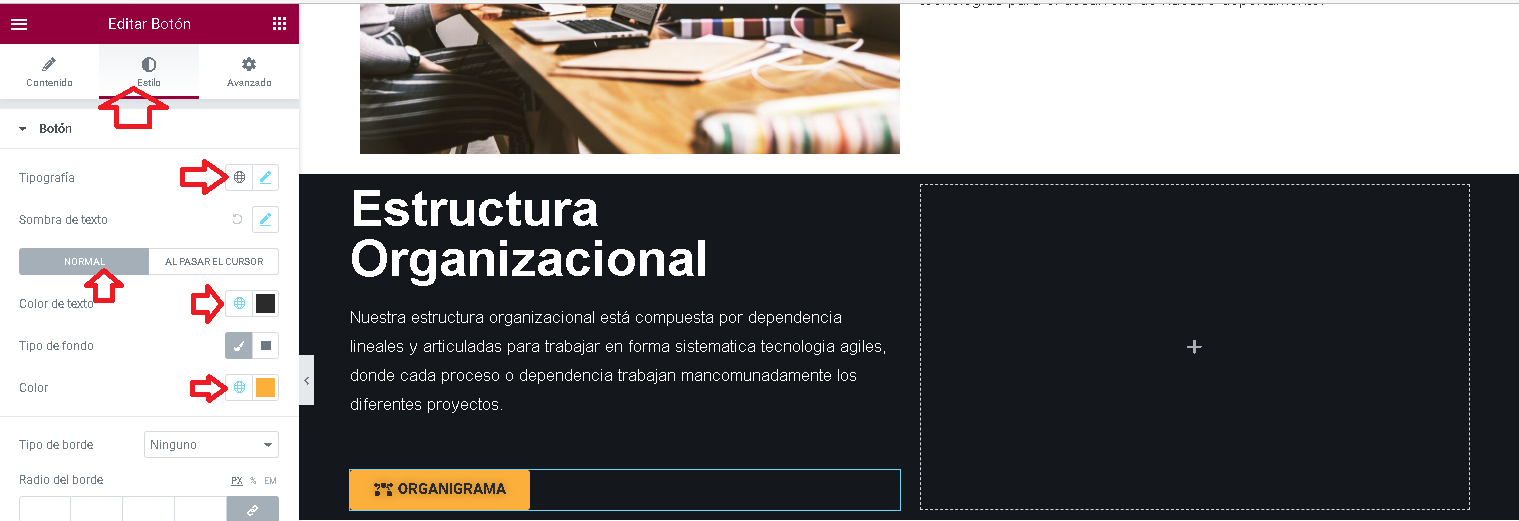
Con estas indicaciones pueden culminar esta página y crear otras a su conveniencia.
Crear y Modificar Entradas
Las entradas son para noticias, artículos e información ligada a una fecha que podemos clasificar con categorías y etiquetas
Primero hay que difinir la estructura del diseño de la pagina.
Apariencia >> Personalizar >> Diseño >> Ajustes de Portada
Pagina de Inicio >> Home
Pagina de Entradas >> Blogs
En primer lugar cambiamos el nombre de las paginas creadas automáticamente por la plantilla.
Luego nos vamos a Apariencia >> Menus
Organizamos el Menu
Configuracion de Varios Menus
Aparaciencia >> Personalizar >> Menus >> Ver Todas las ubucaciones >> Menu Principal